Сообщение #161

Если ключ реестра точно прописан правильно, вы это уже проверили вручную в Regedit, а запуск всё равно не идёт, то в 99% случаев проблема в отсутствующих файлах Microsoft Visual C++.

Это самая частая ошибка: люди ставят только 64-битную версию, потому что у них 64-битный ноутбук, но ISTA для запуска требует x86 (32-bit) версию.

Сделайте, пожалуйста, вот эти два шага точно по порядку:

1. Установите x86 C++ Redistributable
Даже если кажется, что он уже есть, лучше переустановить для уверенности.
  • Откройте папку "Tools" или "Prereqs" в вашем скачанном комплекте.
  • Найдите vcredist_x86.exe (обычно 2015, 2017 или 2019).
  • Щёлкните по нему правой кнопкой и выберите "Run as Administrator".
  • Если появится вариант Repair, выберите Repair.
  • Если файла нет, скачайте "Visual C++ Redistributable 2015-2022 x86" с сайта Microsoft.

2. Разблокируйте файлы
Если вы распаковали RAR-архив без предварительного "Unblock", Windows Security может считать файлы ISTA чужими и молча блокировать их запуск.
  • Перейдите в папку ISTA.
  • Найдите ISTAGUI.exe.
  • Щёлкните по нему правой кнопкой -> Properties.
  • Внизу вкладки General найдите флажок Unblock.
  • Если он есть, отметьте его и нажмите Apply. (Если его нет, файл уже разблокирован.)

После установки x86-версии перезагрузите ноутбук, затем снова щёлкните правой кнопкой по ISTAGUI.exe и выберите Run as Administrator.

Если после этого всё ещё не запускается, что именно происходит: появляется текст ошибки или просто крутится кружок и потом ничего не происходит?
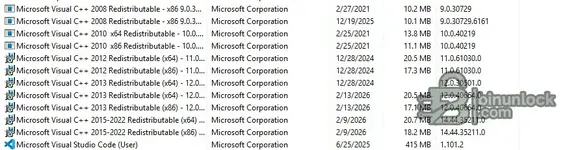
Вот какие файлы C++ у меня установлены.
 

Вложения

  • Screenshot 2026-02-13 185040.webp
    Screenshot 2026-02-13 185040.webp
    41,9 КБ · Просмотры: 76

Сообщение #162

Вот какие файлы C++ у меня установлены.

Само изображение или список, который вы хотели прикрепить, я не вижу, но могу точно сказать, что обязательно должно быть в этом списке, чтобы ISTA вообще запускалась.

Сравните свой список вот с этим набором. Должны быть установлены ОБЕ версии, x86 и x64, для указанных ниже пакетов.

Обязательный минимум:
  • Microsoft Visual C++ 2015-2022 Redistributable (x86) <--- КРИТИЧНО (чаще всего не хватает именно его)
  • Microsoft Visual C++ 2015-2022 Redistributable (x64)

*Примечание: в зависимости от версии Windows пакет может отображаться как "2015-2019" или просто "2015", но версия x86 должна быть обязательно.*

Если это всё есть, а запуск всё равно срывается:
Есть ещё один частый виновник: .NET Framework.

1. Введите в меню Start: "Turn Windows features on or off".
2. Убедитесь, что отмечены .NET Framework 3.5 и .NET Framework 4.8 (или 4.7).
3. Если они не отмечены, поставьте галочки и дайте Windows скачать нужные компоненты.

Если всё перечисленное уже проверено, а приложение всё равно падает, попробуйте запускать ISTAGUI.exe напрямую из папки (Right-click -> Run as Admin), а не через ярлык на рабочем столе, чтобы исключить неверный путь в ярлыке.
 

Сообщение #163

Само изображение или список, который вы хотели прикрепить, я не вижу, но могу точно сказать, что обязательно должно быть в этом списке, чтобы ISTA вообще запускалась.

Сравните свой список вот с этим набором. Должны быть установлены ОБЕ версии, x86 и x64, для указанных ниже пакетов.

Обязательный минимум:
  • Microsoft Visual C++ 2015-2022 Redistributable (x86) <--- КРИТИЧНО (чаще всего не хватает именно его)
  • Microsoft Visual C++ 2015-2022 Redistributable (x64)

*Примечание: в зависимости от версии Windows пакет может отображаться как "2015-2019" или просто "2015", но версия x86 должна быть обязательно.*

Если это всё есть, а запуск всё равно срывается:
Есть ещё один частый виновник: .NET Framework.

1. Введите в меню Start: "Turn Windows features on or off".
2. Убедитесь, что отмечены .NET Framework 3.5 и .NET Framework 4.8 (или 4.7).
3. Если они не отмечены, поставьте галочки и дайте Windows скачать нужные компоненты.

Если всё перечисленное уже проверено, а приложение всё равно падает, попробуйте запускать ISTAGUI.exe напрямую из папки (Right-click -> Run as Admin), а не через ярлык на рабочем столе, чтобы исключить неверный путь в ярлыке.
У меня есть обе обязательные версии Microsoft Visual C++, а также 2008 (две x86), 2010 (x64 и x86), 2012 (x64 и x86) и 2013 (две x64 и одна x86).

Что касается .NET Framework: 3.5 не был отмечен, но я его включил. Нужно ли отмечать какие-то подпункты внутри 3.5? А в .NET Framework 4.8 не отмечен только подпункт WCF / ASP.NET 4.8.
 

Сообщение #164

У меня есть обе обязательные версии Microsoft Visual C++, а также 2008 (две x86), 2010 (x64 и x86), 2012 (x64 и x86) и 2013 (две x64 и одна x86).

Что касается .NET Framework: 3.5 не был отмечен, но я его включил. Нужно ли отмечать какие-то подпункты внутри 3.5? А в .NET Framework 4.8 не отмечен только подпункт WCF / ASP.NET 4.8.

Хорошо, что нашли .NET 3.5. С высокой вероятностью именно этого и не хватало. Многие старые инструменты BMW, как и драйверы, от которых они зависят, до сих пор имеют зависимости от 3.5.

По вашим вопросам:

1. Подпункты .NET Framework 3.5
Обычно не нужно отмечать вложенные подпункты, например "Windows Communication Foundation HTTP Activation". Достаточно основной галочки рядом с ".NET Framework 3.5 (includes .NET 2.0 and 3.0)". Windows сама скачает нужные компоненты.

2. .NET Framework 4.8
Пункт "ASP.NET 4.8" вам не нужен. Он нужен для хостинга веб-приложений. Стандартных настроек здесь достаточно.

Что делать дальше

  1. Раз вы только что включили 3.5, дождитесь, пока Windows полностью скачает и установит эти компоненты.
  2. Перезагрузите компьютер. После включения .NET-компонентов это обязательно.
  3. После перезагрузки попробуйте снова запустить ISTAGUI.exe от имени администратора.

Если после перезапуска всё равно будет падать:
Хватит гадать, нужно смотреть лог. ISTA создаёт лог при каждой попытке запуска.

1. Перейдите в папку ISTA.
2. Найдите папку Logs.
3. Внутри найдите файл ISTAGUI.log (или похожий, ориентируйтесь по дате изменения и берите самый свежий).
4. Откройте его в Блокноте и прокрутите в самый низ.
5. Скопируйте сюда последние 10-20 строк.

Этот лог покажет, что именно программе не нравится, например "SQL Error", "Missing File" или "Resolution Error".
 

Сообщение #165

Хорошо, что нашли .NET 3.5. С высокой вероятностью именно этого и не хватало. Многие старые инструменты BMW, как и драйверы, от которых они зависят, до сих пор имеют зависимости от 3.5.

По вашим вопросам:

1. Подпункты .NET Framework 3.5
Обычно не нужно отмечать вложенные подпункты, например "Windows Communication Foundation HTTP Activation". Достаточно основной галочки рядом с ".NET Framework 3.5 (includes .NET 2.0 and 3.0)". Windows сама скачает нужные компоненты.

2. .NET Framework 4.8
Пункт "ASP.NET 4.8" вам не нужен. Он нужен для хостинга веб-приложений. Стандартных настроек здесь достаточно.

Что делать дальше

  1. Раз вы только что включили 3.5, дождитесь, пока Windows полностью скачает и установит эти компоненты.
  2. Перезагрузите компьютер. После включения .NET-компонентов это обязательно.
  3. После перезагрузки попробуйте снова запустить ISTAGUI.exe от имени администратора.

Если после перезапуска всё равно будет падать:
Хватит гадать, нужно смотреть лог. ISTA создаёт лог при каждой попытке запуска.

1. Перейдите в папку ISTA.
2. Найдите папку Logs.
3. Внутри найдите файл ISTAGUI.log (или похожий, ориентируйтесь по дате изменения и берите самый свежий).
4. Откройте его в Блокноте и прокрутите в самый низ.
5. Скопируйте сюда последние 10-20 строк.

Этот лог покажет, что именно программе не нравится, например "SQL Error", "Missing File" или "Resolution Error".
Та же ошибка. Я посмотрел и в папке ISTA, и в исходной папке после распаковки. Папки Logs там нет.
 

Сообщение #166

Та же ошибка. Я посмотрел и в папке ISTA, и в исходной папке после распаковки. Папки Logs там нет.

Если папки Logs нет, это очень важная подсказка. Значит, программа падает мгновенно, ещё до того, как успевает записать хотя бы одну строку в лог.

Почти всегда это означает одно из двух:
1. Неправильный путь в реестре (Windows не может найти файлы, чтобы запустить ядро).
2. Файлы заблокированы Windows Security.

Пожалуйста, проверьте эти два пункта очень внимательно. Не пропускайте их, потому что почти наверняка проблема именно здесь.

1. Ловушка "папка внутри папки"
Это причина №1 для ситуации "нет логов".

Когда вы распаковывали файлы, не получилось ли так, что одна папка оказалась внутри другой?
  • Неправильно: C:\ISTA\ISTA\TesterGUI
  • Правильно: C:\ISTA\TesterGUI

Проверьте это сейчас:
1. Откройте папку ISTA.
2. Видите ли вы сразу в ней папку TesterGUI?
3. Или вам приходится заходить ещё в одну папку, чтобы её найти?

Исправление:
Путь, который вы прописали в реестре (InstallLocation), должен указывать на папку, которая содержит папку TesterGUI.
  • Если ваша TesterGUI находится в C:\Users\Name\Desktop\ISTA, тогда ключ в реестре должен быть C:\Users\Name\Desktop\ISTA.
  • Если в реестре у вас указано C:\ISTA, тогда все файлы действительно должны лежать именно в C:\ISTA.

2. Разблокировка файлов (критично)
Если Windows считает эти файлы "скачанными из интернета", она может мгновенно гасить процесс без каких-либо сообщений.

1. Откройте папку ISTA.
2. Найдите ISTAGUI.exe.
3. Щёлкните правой кнопкой -> Properties.
4. В самом низу вкладки General.
5. Есть ли там флажок или кнопка Unblock?
* ДА: отметьте, нажмите Apply, затем OK.
* НЕТ: значит файл уже разблокирован.

3. Запуск от имени администратора
Всегда запускайте ISTAGUI.exe через Run as Administrator.

Ещё раз внимательно сверьте структуру папок и путь в реестре. Если они не совпадают на 100%, программа не запустится.
 

Сообщение #167

Если папки Logs нет, это очень важная подсказка. Значит, программа падает мгновенно, ещё до того, как успевает записать хотя бы одну строку в лог.

Почти всегда это означает одно из двух:
1. Неправильный путь в реестре (Windows не может найти файлы, чтобы запустить ядро).
2. Файлы заблокированы Windows Security.

Пожалуйста, проверьте эти два пункта очень внимательно. Не пропускайте их, потому что почти наверняка проблема именно здесь.

1. Ловушка "папка внутри папки"
Это причина №1 для ситуации "нет логов".

Когда вы распаковывали файлы, не получилось ли так, что одна папка оказалась внутри другой?
  • Неправильно: C:\ISTA\ISTA\TesterGUI
  • Правильно: C:\ISTA\TesterGUI

Проверьте это сейчас:
1. Откройте папку ISTA.
2. Видите ли вы сразу в ней папку TesterGUI?
3. Или вам приходится заходить ещё в одну папку, чтобы её найти?

Исправление:
Путь, который вы прописали в реестре (InstallLocation), должен указывать на папку, которая содержит папку TesterGUI.
  • Если ваша TesterGUI находится в C:\Users\Name\Desktop\ISTA, тогда ключ в реестре должен быть C:\Users\Name\Desktop\ISTA.
  • Если в реестре у вас указано C:\ISTA, тогда все файлы действительно должны лежать именно в C:\ISTA.

2. Разблокировка файлов (критично)
Если Windows считает эти файлы "скачанными из интернета", она может мгновенно гасить процесс без каких-либо сообщений.

1. Откройте папку ISTA.
2. Найдите ISTAGUI.exe.
3. Щёлкните правой кнопкой -> Properties.
4. В самом низу вкладки General.
5. Есть ли там флажок или кнопка Unblock?
* ДА: отметьте, нажмите Apply, затем OK.
* НЕТ: значит файл уже разблокирован.

3. Запуск от имени администратора
Всегда запускайте ISTAGUI.exe через Run as Administrator.

Ещё раз внимательно сверьте структуру папок и путь в реестре. Если они не совпадают на 100%, программа не запустится.
Проверил все эти варианты, всё в порядке.
 

Сообщение #168

Проверил все эти варианты, всё в порядке.

Если никакие логи не создаются, значит приложение падает ещё до инициализации. Это подтверждает, что проблема именно в окружении Windows, реестре или отсутствующих системных файлах, а не в самой базе данных ISTA.

Раз вы уверены, что файлы на месте и не заблокированы, пожалуйста, сделайте вот эти 3 проверки. Почти наверняка одна из них и даст ответ.

1. Проверьте config-файл
В папке ISTA, рядом с ISTAGUI.exe, должен лежать файл ISTAGUI.exe.config (или просто ISTAGUI.exe, если расширения скрыты, но в столбце "Type" он будет отображаться как "XML Configuration File").

Если этого файла нет, программа будет падать мгновенно, без ошибок и без логов.
  • Проверьте, существует ли этот файл.
  • Если его нет, скорее всего антивирус удалил его или распаковка прошла с ошибкой.

2. Проверьте реестр через "тест правды"
Даже если вы уже смотрели реестр вручную, одна скрытая опечатка или пробел всё ломает. Нужно увидеть, что именно читает Windows.

Откройте Command Prompt (CMD) и вставьте команду ровно в таком виде:
Код:
reg query "HKLM\SOFTWARE\WOW6432Node\BMWGroup\ISPI\ISTA"

Скопируйте сюда вывод этой команды.
Нужно проверить, совпадает ли путь в выводе точно с реальным расположением вашей папки.

3. Проверьте "Protection history" антивируса
Windows Defender очень часто тихо удаляет или блокирует файлы ISTA без всплывающего предупреждения.

  • Нажмите Start -> введите "Windows Security" -> откройте его.
  • Перейдите в Virus & threat protection.
  • Откройте Protection history.
  • Проверьте, нет ли там записей "Threat Blocked" или "Quarantined" за сегодня.
  • Если там фигурируют ISTAGUI.exe или Rheingold, откройте запись и выберите Restore / Allow.

Покажите вывод команды из шага 2. Очень часто ответ как раз там.
 

Сообщение #169

Если никакие логи не создаются, значит приложение падает ещё до инициализации. Это подтверждает, что проблема именно в окружении Windows, реестре или отсутствующих системных файлах, а не в самой базе данных ISTA.

Раз вы уверены, что файлы на месте и не заблокированы, пожалуйста, сделайте вот эти 3 проверки. Почти наверняка одна из них и даст ответ.

1. Проверьте config-файл
В папке ISTA, рядом с ISTAGUI.exe, должен лежать файл ISTAGUI.exe.config (или просто ISTAGUI.exe, если расширения скрыты, но в столбце "Type" он будет отображаться как "XML Configuration File").

Если этого файла нет, программа будет падать мгновенно, без ошибок и без логов.
  • Проверьте, существует ли этот файл.
  • Если его нет, скорее всего антивирус удалил его или распаковка прошла с ошибкой.

2. Проверьте реестр через "тест правды"
Даже если вы уже смотрели реестр вручную, одна скрытая опечатка или пробел всё ломает. Нужно увидеть, что именно читает Windows.

Откройте Command Prompt (CMD) и вставьте команду ровно в таком виде:
Код:
reg query "HKLM\SOFTWARE\WOW6432Node\BMWGroup\ISPI\ISTA"

Скопируйте сюда вывод этой команды.
Нужно проверить, совпадает ли путь в выводе точно с реальным расположением вашей папки.

3. Проверьте "Protection history" антивируса
Windows Defender очень часто тихо удаляет или блокирует файлы ISTA без всплывающего предупреждения.

  • Нажмите Start -> введите "Windows Security" -> откройте его.
  • Перейдите в Virus & threat protection.
  • Откройте Protection history.
  • Проверьте, нет ли там записей "Threat Blocked" или "Quarantined" за сегодня.
  • Если там фигурируют ISTAGUI.exe или Rheingold, откройте запись и выберите Restore / Allow.

Покажите вывод команды из шага 2. Очень часто ответ как раз там.
Defender ничего не блокировал, но вот вывод из command prompt:

HKEY_LOCAL_MACHINE\SOFTWARE\WOW6432Node\BMWGroup\ISPI\ISTA
ProductVersion REG_SZ 4.57.30.32356
DataVersion REG_SZ 4.57.30
DataVersion_en-GB REG_SZ 4.57.30
DataVersion_de-DE REG_SZ 4.57.30
SWIData REG_SZ 4.57.30
LogisticBaseVersion REG_SZ 4.57.30
InstallLocation REG_SZ C:\ISTA
 

Сообщение #170

Defender ничего не блокировал, но вот вывод из command prompt:

HKEY_LOCAL_MACHINE\...

Вот в этом и проблема. В вашем реестре жёстко прописано, что файлы нужно искать в C:\ISTA, но у меня есть серьёзное подозрение, что фактически они лежат не там.

Значение ключа реестра InstallLocation у вас равно C:\ISTA.

Это означает, что ISTA будет работать только в том случае, если структура папок у вас в точности такая:
C:\ISTA

Если файлы сейчас лежат в Downloads, Desktop или C:\Program Files, ISTA будет мгновенно падать, потому что она читает реестр, идёт в C:\ISTA, ничего там не находит и завершается ещё до того, как успевает записать лог.

Исправление:

1. Переместите папку:
Возьмите всю папку ISTA целиком и переместите её в корень диска C.
Переименуйте папку просто в ISTA.

То есть путь к исполняемому файлу должен быть примерно таким:
C:\ISTA\TesterGUI\bin\Release\ISTAGUI.exe
*(Или, если ваша версия уже в плоском виде: C:\ISTA\ISTAGUI.exe)*

2. Проверьте папку "TesterGUI":
Откройте новую папку C:\ISTA.
Видите ли вы внутри папку TesterGUI?

* ДА: Отлично. Попробуйте теперь запустить ISTAGUI.exe.
* НЕТ: Если внутри есть ещё одна вложенная папка, например ISTA_v4.57, откройте её, вырежьте всё содержимое и вставьте напрямую в C:\ISTA.

Суть:
В реестре написано: "Я живу в C:\ISTA".
Значит, и файлы вы должны положить именно в C:\ISTA.

После этого снова попробуйте запустить ISTAGUI.exe от имени администратора.
 

Сообщение #171

Вот в этом и проблема. В вашем реестре жёстко прописано, что файлы нужно искать в C:\ISTA, но у меня есть серьёзное подозрение, что фактически они лежат не там.

Значение ключа реестра InstallLocation у вас равно C:\ISTA.

Это означает, что ISTA будет работать только в том случае, если структура папок у вас в точности такая:
C:\ISTA

Если файлы сейчас лежат в Downloads, Desktop или C:\Program Files, ISTA будет мгновенно падать, потому что она читает реестр, идёт в C:\ISTA, ничего там не находит и завершается ещё до того, как успевает записать лог.

Исправление:

1. Переместите папку:
Возьмите всю папку ISTA целиком и переместите её в корень диска C.
Переименуйте папку просто в ISTA.

То есть путь к исполняемому файлу должен быть примерно таким:
C:\ISTA\TesterGUI\bin\Release\ISTAGUI.exe
*(Или, если ваша версия уже в плоском виде: C:\ISTA\ISTAGUI.exe)*

2. Проверьте папку "TesterGUI":
Откройте новую папку C:\ISTA.
Видите ли вы внутри папку TesterGUI?

* ДА: Отлично. Попробуйте теперь запустить ISTAGUI.exe.
* НЕТ: Если внутри есть ещё одна вложенная папка, например ISTA_v4.57, откройте её, вырежьте всё содержимое и вставьте напрямую в C:\ISTA.

Суть:
В реестре написано: "Я живу в C:\ISTA".
Значит, и файлы вы должны положить именно в C:\ISTA.

После этого снова попробуйте запустить ISTAGUI.exe от имени администратора.
Именно этот путь у меня и есть: This PC/OS (C:)/ISTA/TesterGUI.
 

Сообщение #172

Именно этот путь у меня и есть: This PC/OS (C:)/ISTA/TesterGUI.

Если путь правильный (C:\ISTA) и в реестре тоже указано C:\ISTA, но программа всё равно тихо падает, нужно смотреть, что именно видит Windows.

Раз ISTA не создаёт собственный лог, Windows Event Viewer сейчас остаётся единственным местом, где может быть зафиксирована ошибка. Это позволит понять, не хватает ли какой-то DLL, есть ли ошибка прав доступа или повреждена база.

Сделайте, пожалуйста, вот что:

1. Проверьте базы данных (частая причина тихого падения)
Сначала посмотрите в эту папку:
C:\ISTA\SQLiteDBs

Эта папка существует?
Откройте её. Есть ли там файлы вроде streamdataprimitive_other.sqlite и xmlvalueprimitive_other.sqlite?
Если папка пустая или отсутствует, ISTA будет падать мгновенно.

2. Получите ошибку из журнала Windows
1. Нажмите Start, введите Event Viewer и нажмите Enter.
2. Слева раскройте Windows Logs -> откройте Application.
3. В центральном списке найдите запись с красным значком ошибки (!), которая появилась ровно в то время, когда вы пытались открыть ISTA.
4. Щёлкните по этой ошибке.
5. В нижнем окне на вкладке General найдите:
* Faulting module name (например, kernelbase.dll, clr.dll, ucrtbase.dll)
* Exception code (например, 0xc0000005, 0xe0434352)

Пришлите сюда "Faulting module name" и "Exception code".

  • Если код 0xc000007b, значит повреждены файлы C++ Visual Studio, даже если они установлены.
  • Если модуль clr.dll, проблема в .NET Framework.
  • Если модуль unknown, обычно это блокировка антивирусом или проблема с правами.
 

Сообщение #173

Если путь правильный (C:\ISTA) и в реестре тоже указано C:\ISTA, но программа всё равно тихо падает, нужно смотреть, что именно видит Windows.

Раз ISTA не создаёт собственный лог, Windows Event Viewer сейчас остаётся единственным местом, где может быть зафиксирована ошибка. Это позволит понять, не хватает ли какой-то DLL, есть ли ошибка прав доступа или повреждена база.

Сделайте, пожалуйста, вот что:

1. Проверьте базы данных (частая причина тихого падения)
Сначала посмотрите в эту папку:
C:\ISTA\SQLiteDBs

Эта папка существует?
Откройте её. Есть ли там файлы вроде streamdataprimitive_other.sqlite и xmlvalueprimitive_other.sqlite?
Если папка пустая или отсутствует, ISTA будет падать мгновенно.

2. Получите ошибку из журнала Windows
1. Нажмите Start, введите Event Viewer и нажмите Enter.
2. Слева раскройте Windows Logs -> откройте Application.
3. В центральном списке найдите запись с красным значком ошибки (!), которая появилась ровно в то время, когда вы пытались открыть ISTA.
4. Щёлкните по этой ошибке.
5. В нижнем окне на вкладке General найдите:
* Faulting module name (например, kernelbase.dll, clr.dll, ucrtbase.dll)
* Exception code (например, 0xc0000005, 0xe0434352)

Пришлите сюда "Faulting module name" и "Exception code".

  • Если код 0xc000007b, значит повреждены файлы C++ Visual Studio, даже если они установлены.
  • Если модуль clr.dll, проблема в .NET Framework.
  • Если модуль unknown, обычно это блокировка антивирусом или проблема с правами.
Файлы там есть, и красной ошибки нет. В Event Viewer источник указан как security-spp, Event ID — 16384. В Details написано: "Successfully scheduled Software Protection service for re-start at 2126-01-21T02:26:38Z. Reason: RulesEngine."
 

Сообщение #174

Файлы там есть, и красной ошибки нет. В Event Viewer источник указан как security-spp, Event ID — 16384. В Details написано: "Successfully scheduled Software Protection service for re-start at 2126-01-21T02:26:38Z. Reason: RulesEngine."

Событие "Security-SPP" — это просто проверка лицензионного статуса самой Windows. К падению ISTA оно отношения не имеет.

Если Event Viewer ничего не показывает по ISTA, а в папке самой ISTA нет логов, значит приложение падает мгновенно ещё при запуске, до того как успевает инициализировать систему логирования.

Судя по вашему первому сообщению, думаю, я нашёл проблему.

Отсутствующий компонент

В первом сообщении вы перечислили:
"2008 (two x86), 2010 (x64 and x86), 2012 (64 and x86) and 2013 (two x64 and a x86)"

Но самого важного там нет.
ISTA+ 4.x требует Visual C++ 2015-2022 Redistributable (x86). Старых пакетов, до 2013 включительно, недостаточно. Без runtime 2015+ приложение будет падать именно так, как вы и описываете, то есть тихо и без сообщений.

Что делать:
1. Зайдите на сайт Microsoft или просто в Google и найдите "Visual C++ Redistributable 2015-2022".
2. Скачайте и установите x86-версию (vc_redist.x86.exe).
* Примечание: даже если Windows у вас 64-битная, сама ISTA — 32-битная программа, поэтому x86-версия должна быть обязательно.
3. Перезагрузите компьютер.
4. Снова попробуйте запустить ISTAGUI.exe.

---

Если после установки 2015-2022 она всё равно падает:

Тогда нужно принудительно заставить ошибку проявиться. Раз GUI сразу исчезает, мы воспользуемся Command Prompt, чтобы поймать текст ошибки.

1. Откройте папку, где лежит ISTAGUI.exe.
2. Щёлкните в пустом белом месте адресной строки вверху окна, там где сейчас написано C:\ISTA....
3. Введите cmd и нажмите Enter.
* Откроется чёрное окно Command Prompt, уже привязанное к этой папке.
4. Введите ISTAGUI.exe и нажмите Enter.

Что произойдёт?
  • Появится ли текст ошибки в чёрном окне? Например, "File not found" или "Unhandled Exception".
  • Появится ли всплывающее окно с конкретной ошибкой?

Если установка C++ 2015-2022 не поможет, пришлите сюда точный текст, который покажет Command Prompt.
 

Сообщение #175

Событие "Security-SPP" — это просто проверка лицензионного статуса самой Windows. К падению ISTA оно отношения не имеет.

Если Event Viewer ничего не показывает по ISTA, а в папке самой ISTA нет логов, значит приложение падает мгновенно ещё при запуске, до того как успевает инициализировать систему логирования.

Судя по вашему первому сообщению, думаю, я нашёл проблему.

Отсутствующий компонент

В первом сообщении вы перечислили:
"2008 (two x86), 2010 (x64 and x86), 2012 (64 and x86) and 2013 (two x64 and a x86)"

Но самого важного там нет.
ISTA+ 4.x требует Visual C++ 2015-2022 Redistributable (x86). Старых пакетов, до 2013 включительно, недостаточно. Без runtime 2015+ приложение будет падать именно так, как вы и описываете, то есть тихо и без сообщений.

Что делать:
1. Зайдите на сайт Microsoft или просто в Google и найдите "Visual C++ Redistributable 2015-2022".
2. Скачайте и установите x86-версию (vc_redist.x86.exe).
* Примечание: даже если Windows у вас 64-битная, сама ISTA — 32-битная программа, поэтому x86-версия должна быть обязательно.
3. Перезагрузите компьютер.
4. Снова попробуйте запустить ISTAGUI.exe.

---

Если после установки 2015-2022 она всё равно падает:

Тогда нужно принудительно заставить ошибку проявиться. Раз GUI сразу исчезает, мы воспользуемся Command Prompt, чтобы поймать текст ошибки.

1. Откройте папку, где лежит ISTAGUI.exe.
2. Щёлкните в пустом белом месте адресной строки вверху окна, там где сейчас написано C:\ISTA....
3. Введите cmd и нажмите Enter.
* Откроется чёрное окно Command Prompt, уже привязанное к этой папке.
4. Введите ISTAGUI.exe и нажмите Enter.

Что произойдёт?
  • Появится ли текст ошибки в чёрном окне? Например, "File not found" или "Unhandled Exception".
  • Появится ли всплывающее окно с конкретной ошибкой?

Если установка C++ 2015-2022 не поможет, пришлите сюда точный текст, который покажет Command Prompt.
У меня установлены и 2015-2022 x86, и x64.
 

Сообщение #176

У меня установлены и 2015-2022 x86, и x64.

Раз нужные C++ runtime у вас стоят, а пути совпадают, значит мы имеем дело с "тихой смертью" приложения.

Пожалуйста, выполните ровно этот тест. Это единственный способ увидеть ошибку, которую система сейчас скрывает.

Тест запуска через CMD
Нужно запустить ISTA из командной строки, чтобы она принудительно вывела код ошибки.

1. Откройте папку ISTA, где лежит ISTAGUI.exe.
2. Щёлкните по адресной строке сверху, введите cmd и нажмите Enter.
3. В чёрном окне введите:
Код:
ISTAGUI.exe
4. Нажмите Enter.

Что произойдёт?
  • Появится ли сообщение "Bad Image Format"? (Это значит, что какая-то DLL повреждена или не той версии.)
  • Появится ли "Unhandled Exception"? (Это уже .NET error.)
  • Или не произойдёт ничего, просто появится новая строка в окне?

Если не произойдёт ничего:
Тогда выполните вот эту команду PowerShell, чтобы принудительно разблокировать все файлы в папке. Иногда разблокировки одного EXE недостаточно.

1. Щёлкните правой кнопкой по Start -> Windows PowerShell (Admin).
2. Вставьте эту команду и нажмите Enter:
Код:
Get-ChildItem -Path "C:\ISTA" -Recurse | Unblock-File
3. После этого снова попробуйте запустить ISTA.

Пожалуйста, напишите, что именно покажет чёрное CMD-окно.
 

Сообщение #177

Раз нужные C++ runtime у вас стоят, а пути совпадают, значит мы имеем дело с "тихой смертью" приложения.

Пожалуйста, выполните ровно этот тест. Это единственный способ увидеть ошибку, которую система сейчас скрывает.

Тест запуска через CMD
Нужно запустить ISTA из командной строки, чтобы она принудительно вывела код ошибки.

1. Откройте папку ISTA, где лежит ISTAGUI.exe.
2. Щёлкните по адресной строке сверху, введите cmd и нажмите Enter.
3. В чёрном окне введите:
Код:
ISTAGUI.exe
4. Нажмите Enter.

Что произойдёт?
  • Появится ли сообщение "Bad Image Format"? (Это значит, что какая-то DLL повреждена или не той версии.)
  • Появится ли "Unhandled Exception"? (Это уже .NET error.)
  • Или не произойдёт ничего, просто появится новая строка в окне?

Если не произойдёт ничего:
Тогда выполните вот эту команду PowerShell, чтобы принудительно разблокировать все файлы в папке. Иногда разблокировки одного EXE недостаточно.

1. Щёлкните правой кнопкой по Start -> Windows PowerShell (Admin).
2. Вставьте эту команду и нажмите Enter:
Код:
Get-ChildItem -Path "C:\ISTA" -Recurse | Unblock-File
3. После этого снова попробуйте запустить ISTA.

Пожалуйста, напишите, что именно покажет чёрное CMD-окно.
'istagui.exe' не является внутренней или внешней командой,
исполняемой программой или пакетным файлом.
 

Сообщение #178

'istagui.exe' не является внутренней или внешней командой,
исполняемой программой или пакетным файлом.

Эта ошибка точно подтверждает проблему: файл находится не там, где его ожидает Windows.

Вы открываете Command Prompt в C:\ISTA, но ISTAGUI.exe там нет. Он спрятан глубже во вложенных папках.

Несовпадение такое:
  • Реестр ожидает: C:\ISTA (именно оттуда программа ищет свои базы данных).
  • Ваши файлы лежат в: C:\ISTA\TesterGUI (или ещё глубже, например TesterGUI\bin\Release).

Так как файлы лежат не в корне C:\ISTA, программа не может найти собственные базы и поэтому либо падает, либо вообще не стартует.

Что делать:

1. Откройте Проводник и перейдите в C:\ISTA\TesterGUI.
2. Продолжайте открывать вложенные папки (bin -> Release?), пока реально не увидите файл ISTAGUI.exe.
3. Как только увидите этот .exe, выделите ВСЁ в этой папке (Ctrl+A).
4. Вырежьте (Ctrl+X).
5. Вернитесь в главную папку: C:\ISTA.
6. Вставьте (Ctrl+V).

Цель:
Когда вы открываете C:\ISTA, вы должны видеть ISTAGUI.exe прямо там, а не внутри другой папки.

После перемещения файлов снова попробуйте запустить ISTAGUI.exe от имени администратора. После этого она уже должна стартовать.
 

Сообщение #179

Эта ошибка точно подтверждает проблему: файл находится не там, где его ожидает Windows.

Вы открываете Command Prompt в C:\ISTA, но ISTAGUI.exe там нет. Он спрятан глубже во вложенных папках.

Несовпадение такое:
  • Реестр ожидает: C:\ISTA (именно оттуда программа ищет свои базы данных).
  • Ваши файлы лежат в: C:\ISTA\TesterGUI (или ещё глубже, например TesterGUI\bin\Release).

Так как файлы лежат не в корне C:\ISTA, программа не может найти собственные базы и поэтому либо падает, либо вообще не стартует.

Что делать:

1. Откройте Проводник и перейдите в C:\ISTA\TesterGUI.
2. Продолжайте открывать вложенные папки (bin -> Release?), пока реально не увидите файл ISTAGUI.exe.
3. Как только увидите этот .exe, выделите ВСЁ в этой папке (Ctrl+A).
4. Вырежьте (Ctrl+X).
5. Вернитесь в главную папку: C:\ISTA.
6. Вставьте (Ctrl+V).

Цель:
Когда вы открываете C:\ISTA, вы должны видеть ISTAGUI.exe прямо там, а не внутри другой папки.

После перемещения файлов снова попробуйте запустить ISTAGUI.exe от имени администратора. После этого она уже должна стартовать.
Не сработало.
 

Сообщение #180


Если вы всё ещё получаете сообщение "'istagui.exe' is not recognized", значит файл не находится в C:\ISTA. Скорее всего, он по-прежнему застрял в какой-то подпапке.

Пожалуйста, выполните эти две команды точно в таком виде. Они покажут, где именно лежат ваши файлы, и тогда уже можно будет точно исправить путь.

1. Откройте Command Prompt.
2. Скопируйте и вставьте эту строку, затем нажмите Enter:
Код:
cmd
    cd /d C:\ISTA
3. Скопируйте и вставьте эту строку, затем нажмите Enter:
Код:
cmd
    dir

Скопируйте сюда весь список, который покажет команда.

Мне нужны две конкретные вещи:
1. ISTAGUI.exe
2. ISTAGUI.exe.config

Если в списке вы увидите папку TesterGUI, остановитесь.
Это значит, что вы переместили *саму папку, но не вынули из неё файлы*. Нужно зайти в TesterGUI, вырезать все файлы и вставить их напрямую в C:\ISTA.
 
Активность
Пока здесь никого нет