Сообщение #181

Если вы всё ещё получаете сообщение "'istagui.exe' is not recognized", значит файл не находится в C:\ISTA. Скорее всего, он по-прежнему застрял в какой-то подпапке.

Пожалуйста, выполните эти две команды точно в таком виде. Они покажут, где именно лежат ваши файлы, и тогда уже можно будет точно исправить путь.

1. Откройте Command Prompt.
2. Скопируйте и вставьте эту строку, затем нажмите Enter:
Код:
cmd
    cd /d C:\ISTA
3. Скопируйте и вставьте эту строку, затем нажмите Enter:
Код:
cmd
    dir

Скопируйте сюда весь список, который покажет команда.

Мне нужны две конкретные вещи:
1. ISTAGUI.exe
2. ISTAGUI.exe.config

Если в списке вы увидите папку TesterGUI, остановитесь.
Это значит, что вы переместили *саму папку, но не вынули из неё файлы*. Нужно зайти в TesterGUI, вырезать все файлы и вставить их напрямую в C:\ISTA.
Я вырезал, и этой папки там больше нет. Но testergui всё равно отображается как directory. Когда я открываю саму папку, она пустая.
 

Сообщение #182

Я вырезал, и этой папки там больше нет. Но testergui всё равно отображается как directory. Когда я открываю саму папку, она пустая.

Если вы вырезали файл, вставили его, и теперь он пропал — его нет ни в исходной папке, ни в целевой, — то очень вероятно, что ваш Antivirus, скорее всего Windows Defender, сразу же удалил его.

С standalone-файлами ISTA такое бывает очень часто, потому что это модифицированные исполняемые файлы. Windows видит в них угрозу и тихо отправляет их в карантин.

Проверьте историю Windows Defender:

1. Нажмите Start, введите Windows Security и откройте его.
2. Откройте Virus & threat protection.
3. Нажмите Protection history (это может быть небольшая ссылка).
4. Найдите недавнюю запись с текстом "Threat Blocked" или "Quarantined Item" (скорее всего что-то вроде Trojan:Win32/...).
5. Откройте её и посмотрите детали. Указан ли там ISTAGUI.exe?
6. Если да: нажмите Actions -> Restore.

Если в Defender файла нет:

Возможно, вы случайно вставили его в другую папку. Давайте найдём его.

1. Откройте Command Prompt.
2. Введите эту команду точно так и нажмите Enter:
Код:
dir "C:\ISTAGUI.exe" /s /b

Эта команда просканирует весь диск C и попытается найти этот конкретный файл.
  • Если команда вернёт путь, например C:\ISTA\SomeFolder\ISTAGUI.exe, значит именно там файл и находится.
  • Если она ответит "File Not Found", значит файл удалён. Тогда его придётся заново извлечь из скачанного архива RAR/7z.
 

Сообщение #183

Если вы вырезали файл, вставили его, и теперь он пропал — его нет ни в исходной папке, ни в целевой, — то очень вероятно, что ваш Antivirus, скорее всего Windows Defender, сразу же удалил его.

С standalone-файлами ISTA такое бывает очень часто, потому что это модифицированные исполняемые файлы. Windows видит в них угрозу и тихо отправляет их в карантин.

Проверьте историю Windows Defender:

1. Нажмите Start, введите Windows Security и откройте его.
2. Откройте Virus & threat protection.
3. Нажмите Protection history (это может быть небольшая ссылка).
4. Найдите недавнюю запись с текстом "Threat Blocked" или "Quarantined Item" (скорее всего что-то вроде Trojan:Win32/...).
5. Откройте её и посмотрите детали. Указан ли там ISTAGUI.exe?
6. Если да: нажмите Actions -> Restore.

Если в Defender файла нет:

Возможно, вы случайно вставили его в другую папку. Давайте найдём его.

1. Откройте Command Prompt.
2. Введите эту команду точно так и нажмите Enter:
Код:
dir "C:\ISTAGUI.exe" /s /b

Эта команда просканирует весь диск C и попытается найти этот конкретный файл.
  • Если команда вернёт путь, например C:\ISTA\SomeFolder\ISTAGUI.exe, значит именно там файл и находится.
  • Если она ответит "File Not Found", значит файл удалён. Тогда его придётся заново извлечь из скачанного архива RAR/7z.
File not found
 

Сообщение #184


Файл удалил ваш Antivirus, скорее всего Windows Defender. Это происходит мгновенно, потому что ISTA Standalone использует модифицированный исполняемый файл, который Microsoft ошибочно считает угрозой.

Теперь нужно сделать вот что, причём строго в таком порядке, иначе файл снова исчезнет сразу после возврата.

Шаг 1: Создайте исключение
Нужно явно сказать Windows: "Не сканируй папку C:\ISTA".

1. Создайте папку C:\ISTA, если её ещё нет, или полностью очистите её.
2. Откройте Windows Security (Start -> введите "Windows Security").
3. Нажмите Virus & threat protection.
4. В блоке "Virus & threat protection settings" нажмите Manage settings.
5. Прокрутите вниз до Exclusions и нажмите Add or remove exclusions.
6. Нажмите Add an exclusion -> Folder.
7. Выберите папку C:\ISTA.

Шаг 2: Распакуйте файлы заново
Теперь, когда папка стала "безопасной", нужно вернуть файл из исходного архива, того самого .7z или .rar, который вы скачали из интернета.

1. Откройте скачанный архив в 7-Zip или WinRAR.
2. Распакуйте все файлы напрямую в C:\ISTA.
3. Не создавайте вложенную подпапку вроде C:\ISTA\ISTA_v4... Файлы должны лечь прямо в корень C:\ISTA.

Шаг 3: Проверьте
Откройте C:\ISTA. Там должен лежать файл ISTAGUI.exe.

Щёлкните по ISTAGUI.exe правой кнопкой -> Run as Administrator.

После этого всё уже должно запуститься.
 

Сообщение #185

Файл удалил ваш Antivirus, скорее всего Windows Defender. Это происходит мгновенно, потому что ISTA Standalone использует модифицированный исполняемый файл, который Microsoft ошибочно считает угрозой.

Теперь нужно сделать вот что, причём строго в таком порядке, иначе файл снова исчезнет сразу после возврата.

Шаг 1: Создайте исключение
Нужно явно сказать Windows: "Не сканируй папку C:\ISTA".

1. Создайте папку C:\ISTA, если её ещё нет, или полностью очистите её.
2. Откройте Windows Security (Start -> введите "Windows Security").
3. Нажмите Virus & threat protection.
4. В блоке "Virus & threat protection settings" нажмите Manage settings.
5. Прокрутите вниз до Exclusions и нажмите Add or remove exclusions.
6. Нажмите Add an exclusion -> Folder.
7. Выберите папку C:\ISTA.

Шаг 2: Распакуйте файлы заново
Теперь, когда папка стала "безопасной", нужно вернуть файл из исходного архива, того самого .7z или .rar, который вы скачали из интернета.

1. Откройте скачанный архив в 7-Zip или WinRAR.
2. Распакуйте все файлы напрямую в C:\ISTA.
3. Не создавайте вложенную подпапку вроде C:\ISTA\ISTA_v4... Файлы должны лечь прямо в корень C:\ISTA.

Шаг 3: Проверьте
Откройте C:\ISTA. Там должен лежать файл ISTAGUI.exe.

Щёлкните по ISTAGUI.exe правой кнопкой -> Run as Administrator.

После этого всё уже должно запуститься.
Делаю это прямо сейчас. Я уже вот-вот готов просто пустить вас по remote на мой ноутбук. lol
 

Сообщение #186

Делаю это прямо сейчас. Я уже вот-вот готов просто пустить вас по remote на мой ноутбук. lol

Понимаю. Вы уже почти дошли до финиша. В 99% случаев проблемы с ISTA — это либо Defender, который съедает файл, либо неверный путь к папке.

Как только распаковка завершится в папку, добавленную в исключения:

1. Проверьте, что ISTAGUI.exe действительно виден в
Код:
C:\ISTA
2. Щёлкните по нему правой кнопкой -> Run as Administrator.

Если увидите BMW splash screen, значит всё, победа.
Если программа попросит license key, откройте текстовый файл из вашего скачанного набора, он обычно называется License.txt или Key.txt.

Напишите потом, удержалась ли программа открытой.
 

Сообщение #187

Завтра вернусь к этому. После распаковки у меня получается 4 папки и 3 файла.
 

Сообщение #188

I'll get back on this tomorrow. the extraction gives me 4 folders and 3 files.

Похоже на правильную структуру для чистой установки.

Если один из этих 3 файлов — это ISTAGUI.exe, значит вы наконец в нужном месте.

Отдохните. Когда вернётесь к этому:
1. Убедитесь, что ISTAGUI.exe — один из этих файлов, который лежит прямо здесь, а не внутри папки.
2. Щёлкните по нему правой кнопкой и выберите Run as Administrator.

После этого всё должно стартовать. Потом напишите, как прошло.
 

Сообщение #189

ispsi admin client, ista, ista+4.57.30 standalone, installation file, ista,rar, ista+4.57.30 standalone.torrnet, v4.57.30_psdzdata.7ztorrent
 

Сообщение #190

ispsi admin client, ista, ista+4.57.30 standalone, installation file, ista,rar, ista+4.57.30 standalone.torrnet, v4.57.30_psdzdata.7ztorrent

Похоже, вы сейчас смотрите на содержимое своей папки Downloads. Нужно достать файлы *из* этих архивов и положить их на диск C.

Судя по вашему списку, файл, с которым сейчас нужно работать, это ista.rar.

Вот что нужно сделать точно:

  1. Проверьте исключение: Убедитесь, что папка C:\ISTA по-прежнему добавлена в Windows Defender Exclusions, как мы обсуждали вчера. Если этого не сделать, следующий шаг снова сорвётся, потому что антивирус удалит файл.
  2. Распакуйте: Щёлкните правой кнопкой по ista.rar.
  3. Выберите Extract files... (через WinRAR или 7-Zip).
  4. В поле пути назначения укажите точно: C:\ISTA
  5. Нажмите OK.

После завершения распаковки:
1. Откройте C:\ISTA.
2. Найдите ISTAGUI.exe.
3. Щёлкните по нему правой кнопкой -> Run as Administrator.

Примечание: если ista.rar запросит пароль, проверьте текстовый файл, который обычно лежит в папке со скачанным комплектом, или попробуйте название сайта, откуда вы скачивали архив.
 

Сообщение #191

ispsi admin client, ista, ista+4.57.30 standalone, installation file, ista,rar, ista+4.57.30 standalone.torrnet, v4.57.30_psdzdata.7ztorrent
Не так уж это и сложно, просто прочитай названия файлов и сделай как надо.
 

Сообщение #192

Не так уж это и сложно, просто прочитай названия файлов и сделай как надо.

Верно, но здесь главный дикий фактор — это Windows Defender.

Даже если человек всё делает по инструкции, Defender часто тихо удаляет исполняемый файл (ISTAGUI.exe) сразу после распаковки и не показывает никакого уведомления. Если не знать заранее про "Protection History" и про исключения, это выглядит так, будто архив битый или файл просто отсутствует, что для первого раза очень сбивает с толку.
 

Сообщение #193

Наконец-то всё заработало. Я заново удалил и распаковал всё с нуля. Проверил все настройки, о которых мы говорили. И ещё был один момент, который я не сделал сразу: я не распаковал BMW.rar, потому что он уже лежал в ProgramData. Похоже, проблема была в том, что распакованный BMW.rar оказался в c:\ProgramData\BMW\BMW, и я исправил это на c:\ProgramData\BMW. Эта коварная двойная папка.
 

Сообщение #194

Наконец-то всё заработало. Я заново удалил и распаковал всё с нуля. Проверил все настройки, о которых мы говорили. И ещё был один момент, который я не сделал сразу: я не распаковал этот архив, потому что он уже лежал в ProgramData. Похоже, проблема была в том, что распакованная папка оказалась в c:\ProgramData\BMW\BMW, и я исправил это на c:\ProgramData\BMW. Эта коварная двойная папка.

Отличная работа, что докопались до этого!

Эта проблема с "двойной папкой" — одна из самых частых ловушек. Когда вы щёлкаете правой кнопкой и выбираете "Extract to...", архиваторы часто по умолчанию создают ещё одну папку с именем архива, из-за чего получается C:\ProgramData\BMW\BMW вместо правильного C:\ProgramData\BMW.

Так как ISTA ищет базы SQLite (Rheingold) по жёстко заданному пути, эта лишняя папка делает их невидимыми для программы и обычно приводит к ошибкам подключения или пустым меню.

Рад, что вы наконец всё запустили. Удачной диагностики!
 

Сообщение #195

Отличная работа, что докопались до этого!

Эта проблема с "двойной папкой" — одна из самых частых ловушек. Когда вы щёлкаете правой кнопкой и выбираете "Extract to...", архиваторы часто по умолчанию создают ещё одну папку с именем архива, из-за чего получается C:\ProgramData\BMW\BMW вместо правильного C:\ProgramData\BMW.

Так как ISTA ищет базы SQLite (Rheingold) по жёстко заданному пути, эта лишняя папка делает их невидимыми для программы и обычно приводит к ошибкам подключения или пустым меню.

Рад, что вы наконец всё запустили. Удачной диагностики!
Спасибо за всю помощь. Вы занимаетесь и другими программами тоже или только такими?
 

Сообщение #196

Спасибо за всю помощь. Вы занимаетесь и другими программами тоже или только такими?

Пожалуйста.

В основном я больше всего работаю с BMW-набором (ISTA, E-Sys, INPA, NCS Expert), потому что это моя основная тема.

Немного работал и с VCDS для Audi/VW, и с Xentry для Mercedes, но, если честно, у BMW всё более специфично из-за жёстких требований к структуре папок и к backend на Ediabas. Когда уже понимаешь, как BMW tools общаются с машиной, остальные пакеты обычно ставятся немного проще.

Если потом захотите заняться coding через E-Sys, напишите. Это уже совсем другой зверь по сравнению с обычной диагностикой.
 

Сообщение #197

Я пытаюсь запустить vehicle test, и система постоянно пишет, что PAD is off. Я уже прошёл все шаги по troubleshooting. Есть идеи, что это может быть?
 

Сообщение #198

Я пытаюсь запустить vehicle test, и система постоянно пишет, что PAD is off. Я уже прошёл все шаги по troubleshooting. Есть идеи, что это может быть?

Сообщение "PAD is off" или похожая ошибка по PAD activation почти всегда означает, что ISTA ищет одну конфигурацию интерфейса, а находит другую, либо вообще ничего не находит.

Раз вы только что починили структуру папок, очень похоже, что сейчас проблема именно в несовпадении настроек.

1. Проверьте ISTA VCI Settings
Это самый частый источник проблемы.
  • Откройте ISTA.
  • Нажмите на значок Wrench (Administration) вверху.
  • Перейдите во вкладку Vehicle Interface.
  • Убедитесь, что выбран Ediabas default settings (ediabas.ini).
  • Нажмите OK, чтобы сохранить.

2. Проверьте конфигурацию Ediabas
Перейдите в C:\EDIABAS\BIN и откройте EDIABAS.INI через Notepad. Найдите строку Interface =.

Если вы используете ENET cable (Ethernet):
  • Там должно быть: Interface = ENET

Если вы используете K+DCAN cable (USB):
  • Там должно быть: Interface = STD:OBD
  • Также нужно проверить Device Manager:
    • Кабель должен быть выставлен на COM1.
    • Latency Timer должен быть 1 msec.

3. Ложная PAD-проверка
Иногда ISTA выдаёт такую ошибку, если не видит напряжение и думает, что ignition выключен. Убедитесь, что зажигание в машине полностью ON — мотор можно не запускать, но приборка должна быть активна — до того, как вы нажимаете "Read Out Vehicle Data".

Какой именно кабель вы используете? Это поможет сузить круг причин, если шаги выше не сработают.
 

Сообщение #199

Сообщение "PAD is off" или похожая ошибка по PAD activation почти всегда означает, что ISTA ищет одну конфигурацию интерфейса, а находит другую, либо вообще ничего не находит.

Раз вы только что починили структуру папок, очень похоже, что сейчас проблема именно в несовпадении настроек.

1. Проверьте ISTA VCI Settings
Это самый частый источник проблемы.
  • Откройте ISTA.
  • Нажмите на значок Wrench (Administration) вверху.
  • Перейдите во вкладку Vehicle Interface.
  • Убедитесь, что выбран Ediabas default settings (ediabas.ini).
  • Нажмите OK, чтобы сохранить.

2. Проверьте конфигурацию Ediabas
Перейдите в C:\EDIABAS\BIN и откройте EDIABAS.INI через Notepad. Найдите строку Interface =.

Если вы используете ENET cable (Ethernet):
  • Там должно быть: Interface = ENET

Если вы используете K+DCAN cable (USB):
  • Там должно быть: Interface = STD:OBD
  • Также нужно проверить Device Manager:
    • Кабель должен быть выставлен на COM1.
    • Latency Timer должен быть 1 msec.

3. Ложная PAD-проверка
Иногда ISTA выдаёт такую ошибку, если не видит напряжение и думает, что ignition выключен. Убедитесь, что зажигание в машине полностью ON — мотор можно не запускать, но приборка должна быть активна — до того, как вы нажимаете "Read Out Vehicle Data".

Какой именно кабель вы используете? Это поможет сузить круг причин, если шаги выше не сработают.
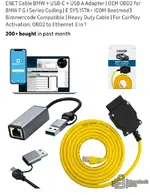
Я использую вот этот кабель. Interface выставлен на =enet. Я заметил, что если прокручивать список ниже, там есть ещё несколько строк с interface. Их оставлять как есть? В самом верху списка стоит =enet.
 

Вложения

  • Screenshot_20260214_120437_Amazon Shopping.webp
    Screenshot_20260214_120437_Amazon Shopping.webp
    74,2 КБ · Просмотры: 58

Сообщение #200

Я использую вот этот кабель. Interface выставлен на =enet. Я заметил, что если прокручивать список ниже, там есть ещё несколько строк с interface. Их оставлять как есть? В самом верху списка стоит =enet.

Имеет значение только строка под секцией [Configuration] в самом верху. Остальные строки ниже — это, скорее всего, примеры или комментарии, обычно они идут с точкой с запятой ; впереди.

В c:\ediabas\bin\ediabas.ini это должно выглядеть ровно так:

INI:
[Configuration]
Interface = ENET

Критическая проверка:
Убедитесь, что в начале строки нет точки с запятой (;) или решётки (#).
  • Правильно: Interface = ENET
  • Неправильно: ;Interface = ENET (это отключает настройку)

Раз вы используете ENET cable, вот вторая половина проблемы, которая часто вызывает ошибку "PAD":

1. Настройки сетевого адаптера
Windows должна видеть машину как сетевое устройство.
  • Подключите кабель к машине и ноутбуку.
  • Включите зажигание в режим ON.
  • Зайдите в Windows Control Panel -> Network and Sharing Center -> Change adapter settings.
  • Щёлкните правой кнопкой по Ethernet adapter -> Properties.
  • Выберите "Internet Protocol Version 4 (TCP/IPv4)" -> Properties.
  • Убедитесь, что выбраны и "Obtain an IP address automatically", и "Obtain DNS server address automatically".
Подождите 30-60 секунд. Значок сети в taskbar должен попытаться подключиться. Он может показать "Unidentified Network" или "No Internet" — это нормально.

2. Проверьте соединение
Если у вас есть утилита ZGW_SEARCH.exe в папке C:\EDIABAS\Hardware\ENET или иногда просто в tools-папке, запустите её.
  • Если откроется окно и в нём появятся IP-адрес и VIN, значит кабель и соединение работают правильно.
  • Если окно останется пустым, Windows не общается с машиной: возможен bad cable, проблема с портом или firewall блокирует соединение.

Если ZGW_SEARCH видит машину, но ISTA всё равно пишет PAD error, вернитесь в настройки ISTA (значок Wrench) -> Vehicle Interface и попробуйте вместо Ediabas default выбрать "Dealer Organisation ICOM / ENET local area network", а затем проверьте снова.
 
Активность
Пока здесь никого нет