Сообщение #141

Я уже скачал qBittorrent. Хочу убедиться, что получу файл BMW.rar.

Хороший ход. qBittorrent гораздо надёжнее для таких крупных пакетов.

После того как вы загрузите mаgn**-ссылку или торрент-файл в qBittorrent, содержимое можно проверить ещё до завершения загрузки:

  • Выберите торрент в списке.
  • Нажмите кнопку Content (или Files) внизу окна.
  • Прокрутите список вниз, и там должен быть BMW.rar.

Если укажете ту же папку, где лежит ваша предыдущая частичная загрузка, просто щёлкните правой кнопкой по торренту и выберите Force Recheck. Он просканирует имеющиеся файлы и докачает только недостающий rar-файл, сэкономив вам часы времени.
 

Сообщение #142

Хороший ход. qBittorrent гораздо надёжнее для таких крупных пакетов.

После того как вы загрузите mаgn**-ссылку или торрент-файл в qBittorrent, содержимое можно проверить ещё до завершения загрузки:

  • Выберите торрент в списке.
  • Нажмите кнопку Content (или Files) внизу окна.
  • Прокрутите список вниз, и там должен быть BMW.rar.

Если укажете ту же папку, где лежит ваша предыдущая частичная загрузка, просто щёлкните правой кнопкой по торренту и выберите Force Recheck. Он просканирует имеющиеся файлы и докачает только недостающий rar-файл, сэкономив вам часы времени.
Вот этот момент меня и путает. Раньше я просто нажимал download, и торрент сам автоматически уходил в BitTorrent. Сейчас уже не понимаю, как с этим работать.
 

Сообщение #143

Вот этот момент меня и путает. Раньше я просто нажимал download, и торрент сам автоматически уходил в BitTorrent. Сейчас уже не понимаю, как с этим работать.

Это может немного отличаться в зависимости от настроек браузера, но вот самый простой способ запустить всё через qBittorrent:

Вариант 1: mаgn**-ссылка (проще всего)
  1. Перейдите к сообщению со ссылкой на загрузку.
  2. Найдите ссылку "mаgn**" или значок магнита.
  3. Нажмите на неё. Браузер (Chrome, Edge, Firefox) должен показать небольшое окно с запросом на открытие qBittorrent.
  4. Нажмите "Open qBittorrent".
  5. Программа откроется и покажет окно со списком всех файлов, включая отсутствующий BMW.rar. После этого просто нажмите OK внизу, чтобы начать загрузку.

Вариант 2: Файл .tоrre**
Если при нажатии по ссылке на компьютер скачивается небольшой файл с расширением .tоrre**:
  1. Сначала откройте qBittorrent.
  2. Перетащите этот маленький скачанный файл прямо в окно qBittorrent.
  3. Появится окно загрузки: проверьте папку назначения и нажмите OK.

После этого торрент появится в списке, а статус изменится на "Downloading" или "Metadata". Так как часть файлов у вас уже есть, не забудьте указать ту же самую папку, чтобы клиент восстановил недостающие части, а не качал всё заново.
 

Сообщение #144

Это может немного отличаться в зависимости от настроек браузера, но вот самый простой способ запустить всё через qBittorrent:

Вариант 1: Ссылка mаgnеt (проще всего)
  1. Перейдите к сообщению со ссылкой на загрузку.
  2. Найдите ссылку "mаgnеt" или значок магнита.
  3. Нажмите на неё. Браузер (Chrome, Edge, Firefox) должен показать небольшое окно с запросом на открытие qBittorrent.
  4. Нажмите "Open qBittorrent".
  5. Программа откроется и покажет окно со списком всех файлов, включая отсутствующий BMW.rar. После этого просто нажмите OK внизу, чтобы начать загрузку.

Вариант 2: Файл .tоrrеnt
Если при нажатии по ссылке на компьютер скачивается небольшой файл с расширением .tоrrеnt:
  1. Сначала откройте qBittorrent.
  2. Перетащите этот маленький скачанный файл прямо в окно qBittorrent.
  3. Появится окно загрузки: проверьте папку назначения и нажмите OK.

После этого торрент появится в списке, а статус изменится на "Downloading" или "Metadata". Так как часть файлов у вас уже есть, не забудьте указать ту же самую папку, чтобы клиент восстановил недостающие части, а не качал всё заново.
А, понял. Я просто пытался не допускать, чтобы папка шла через браузер, из-за одного из ваших прошлых комментариев о том, что при загрузке через браузер можно потерять bmw.rar. Видимо, я неправильно понял.
 

Сообщение #145

А, понял. Я просто пытался не допускать, чтобы папка шла через браузер, из-за одного из ваших прошлых комментариев о том, что при загрузке через браузер можно потерять нужный файл. Видимо, я неправильно понял.

Ничего страшного, это очень частая путаница. Сейчас коротко разведу эти два сценария, чтобы вам было спокойнее двигаться дальше.

Проблема с "загрузкой через браузер", о которой я предупреждал, относится к прямому скачиванию самих установочных файлов объёмом 100GB через Chrome, Edge или Firefox, например большого .zip file с MEGA или Google Drive. Именно здесь браузеры часто срывают загрузку, зависают или повреждают файлы, потому что они не рассчитаны на такие объёмы.

Но использовать браузер для скачивания .tоrre** file или открытия mаgn** link совершенно нормально и нужно.

  • Файл .tоrre** очень маленький, обычно всего несколько килобайт.
  • Браузер скачивает этот маленький файл мгновенно.
  • Когда вы открываете этот маленький файл, он передаёт задачу в qBittorrent.

После этого qBittorrent уже берёт на себя всю тяжёлую работу по загрузке 100GB. Он проверяет каждый кусок данных, поэтому вы гарантированно получите BMW.rar и все остальные файлы в правильном виде.

Так что смело нажимайте mаgn** link или скачивайте .tоrre** file через браузер: это как раз правильный первый шаг.
 

Сообщение #146

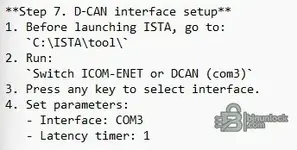
Как задать параметры?
 

Вложения

  • parameters.webp
    parameters.webp
    10,3 КБ · Просмотры: 78

Сообщение #147

Как задать параметры?

Если вы смотрите на окно, которое только что открылось в qBittorrent, там почти ничего менять не нужно. Сейчас важны только такие "параметры":

  • Save at / Destination: Нажмите на значок папки справа. Выберите диск с достаточным объёмом свободного места, минимум 150GB, и укажите папку, куда хотите сохранить файлы.
  • tоrre** Content: Посмотрите на список файлов в этом окне. Убедитесь, что рядом с BMW.rar и остальными файлами стоят галочки.

После выбора папки просто нажмите OK внизу. Расширенные сетевые настройки или лимиты скорости трогать не нужно.

(Если вы спрашивали про COM Port / Latency parameters для вашего кабеля K+DCAN, этим займёмся позже в Диспетчере устройств Windows, когда ПО уже будет установлено. Сначала нужно закончить загрузку.)
 

Сообщение #148

Если вы смотрите на окно, которое только что открылось в qBittorrent, там почти ничего менять не нужно. Сейчас важны только такие "параметры":

  • Save at / Destination: Нажмите на значок папки справа. Выберите диск с достаточным объёмом свободного места, минимум 150GB, и укажите папку, куда хотите сохранить файлы.
  • tоrre** Content: Посмотрите на список файлов в этом окне. Убедитесь, что рядом с BMW.rar и остальными файлами стоят галочки.

После выбора папки просто нажмите OK внизу. Расширенные сетевые настройки или лимиты скорости трогать не нужно.

(Если вы спрашивали про COM Port / Latency parameters для вашего кабеля K+DCAN, этим займёмся позже в Диспетчере устройств Windows, когда ПО уже будет установлено. Сначала нужно закончить загрузку.)
Я уже скачал все файлы, распаковал BMW.rar и так далее. Я имею в виду COM port.
 

Сообщение #149

Я уже скачал все файлы, распаковал BMW.rar и так далее. Я имею в виду COM port.

Понял. Правильная настройка параметров COM-порта критична, особенно таймера задержки. Если он не установлен в 1, программа может игнорировать кабель или выдавать ошибки связи.

Вот точная последовательность действий:

  1. Подключите кабель K+DCAN к ноутбуку.
  2. Щёлкните правой кнопкой по кнопке Пуск Windows и откройте Device Manager.
  3. Раскройте раздел Ports (COM & LPT).
  4. Вы должны увидеть что-то вроде "USB Serial Port" (обычно COM3, COM4 и т.д.). Щёлкните по нему правой кнопкой и откройте Properties.
  5. Перейдите на вкладку Port Settings.
  6. Нажмите кнопку Advanced....

В окне Advanced Settings измените вот эти два пункта:

  • COM Port Number: Установите COM1. (Если Windows пишет, что COM1 уже используется, всё равно задайте его, если у вас нет физического serial-порта.)
  • Latency Timer (msec): Измените значение с 16 на 1.

Нажмите OK, затем ещё раз OK, чтобы закрыть окна.

Важно: Также нужно убедиться, что файл OBD.ini (обычно находится в C:\EDIABAS\BIN\) соответствует этой настройке. Откройте его в Блокноте и проверьте, чтобы в начале были такие строки:
Код:
[OBD]
Port=Com1
Hardware=USB
 

Сообщение #150

Понял. Правильная настройка параметров COM-порта критична, особенно таймера задержки. Если он не установлен в 1, программа может игнорировать кабель или выдавать ошибки связи.

Вот точная последовательность действий:

  1. Подключите кабель K+DCAN к ноутбуку.
  2. Щёлкните правой кнопкой по кнопке Пуск Windows и откройте Device Manager.
  3. Раскройте раздел Ports (COM & LPT).
  4. Вы должны увидеть что-то вроде "USB Serial Port" (обычно COM3, COM4 и т.д.). Щёлкните по нему правой кнопкой и откройте Properties.
  5. Перейдите на вкладку Port Settings.
  6. Нажмите кнопку Advanced....

В окне Advanced Settings измените вот эти два пункта:

  • COM Port Number: Установите COM1. (Если Windows пишет, что COM1 уже используется, всё равно задайте его, если у вас нет физического serial-порта.)
  • Latency Timer (msec): Измените значение с 16 на 1.

Нажмите OK, затем ещё раз OK, чтобы закрыть окна.

Важно: Также нужно убедиться, что файл OBD.ini (обычно находится в C:\EDIABAS\BIN\) соответствует этой настройке. Откройте его в Блокноте и проверьте, чтобы в начале были такие строки:
Код:
[OBD]
Port=Com1
Hardware=USB
У меня ENET-кабель с адаптером USB/USB-C. Это что-то меняет? И что лучше использовать: USB или USB-C?
 

Сообщение #151

У меня ENET-кабель с адаптером USB/USB-C. Это что-то меняет? И что лучше использовать: USB или USB-C?

Да, это меняет всё.

Если вы используете ENET-кабель (Ethernet -> OBD), то COM-порты и таймеры задержки не используются. Эти инструкции относятся только к старым USB-кабелям K+DCAN.

1. По поводу адаптера (USB или USB-C)
Неважно, что именно вы выберете. Скорости передачи данных для диагностики с запасом хватает и для USB, и для USB-C. Используйте тот разъём, который физически надёжнее сидит в ноутбуке, чтобы кабель не дёрнулся и не потерял контакт во время сессии.

2. Как настроить ENET
Так как у вас Ethernet-подключение, пусть и через USB-адаптер, автомобиль общается с ноутбуком по сетевому соединению, а не через serial-порт.

  • Не нужно менять какие-либо настройки COM-портов в Device Manager.
  • Не нужно устанавливать FTDI-драйверы.

Вместо этого нужно настроить файл EDIABAS.INI, чтобы он искал сетевое соединение:

1. Перейдите в C:\EDIABAS\BIN\
2. Найдите EDIABAS.INI и откройте его в Блокноте.
3. Найдите строку Interface =
4. Измените её на:
Код:
Interface = ENET
5. Сохраните файл и закройте его.

3. Подключение
Когда вы подключите кабель к автомобилю и ноутбуку:
  • Значок сети в панели задач Windows, скорее всего, сначала начнёт крутиться, а затем покажет жёлтый треугольник с сообщением "Unidentified Network" или "No Internet". Это нормально и так и должно быть.
  • Подождите около 60 секунд после подключения, чтобы ноутбук автоматически получил IP-адрес.
  • Откройте ISTA, и она должна автоматически обнаружить автомобиль.
 

Сообщение #152

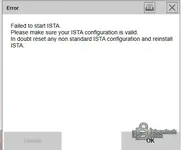
Появилась ошибка failed to start. Потом я сделал registry fix, как вы советовали раньше, и получил вторую ошибку.
 

Вложения

  • Screenshot 2026-02-13 174714.webp
    Screenshot 2026-02-13 174714.webp
    7,1 КБ · Просмотры: 71
  • Screenshot 2026-02-13 174608.webp
    Screenshot 2026-02-13 174608.webp
    8,2 КБ · Просмотры: 57

Сообщение #153

Появилась ошибка failed to start. Потом я сделал registry fix, как вы советовали раньше, и получил вторую ошибку.

Похоже, часть сообщения у вас обрезалась ("получил вторую..."), но если после registry fix проблемы с запуском всё ещё остаются, то почти наверняка не хватает зависимостей Microsoft.

Ошибка "Failed to start" обычно возникает по одной из двух причин:

1. Отсутствуют Visual C++ Redistributables (самый частый случай)
Для запуска ISTA нужны определённые версии библиотек Microsoft Visual C++ (и x86, и x64). Даже если кажется, что они у вас уже есть, часто всё равно нужен конкретный пакет 2015-2019 или новее.

  • Перейдите в папку Tools или Prerequisites из вашего скачанного набора.
  • Найдите папку VC_Redist или похожую.
  • Установите все файлы, которые там лежат. Если появится вариант Repair, выбирайте его.
  • Если такой папки нет, скачайте пакет "Visual C++ Redistributable Runtimes All-in-One" с нормального технического сайта и установите его.

2. .NET Framework
Убедитесь, что у вас установлен .NET Framework 4.8 или выше. В Windows 10/11 он обычно уже есть, но проверить всё равно стоит.

3. Запуск от имени администратора
Всегда щёлкайте правой кнопкой по ISTAGUI.exe и выбирайте "Run as Administrator".

Если сейчас на экране есть конкретный текст ошибки, например "The database is not compatible" или длинный код, напишите его дословно, и тогда уже можно будет точнее понять, что именно чинить.
 

Сообщение #154

Похоже, часть сообщения у вас обрезалась ("получил вторую..."), но если после registry fix проблемы с запуском всё ещё остаются, то почти наверняка не хватает зависимостей Microsoft.

Ошибка "Failed to start" обычно возникает по одной из двух причин:

1. Отсутствуют Visual C++ Redistributables (самый частый случай)
Для запуска ISTA нужны определённые версии библиотек Microsoft Visual C++ (и x86, и x64). Даже если кажется, что они у вас уже есть, часто всё равно нужен конкретный пакет 2015-2019 или новее.

  • Перейдите в папку Tools или Prerequisites из вашего скачанного набора.
  • Найдите папку VC_Redist или похожую.
  • Установите все файлы, которые там лежат. Если появится вариант Repair, выбирайте его.
  • Если такой папки нет, скачайте пакет "Visual C++ Redistributable Runtimes All-in-One" с нормального технического сайта и установите его.

2. .NET Framework
Убедитесь, что у вас установлен .NET Framework 4.8 или выше. В Windows 10/11 он обычно уже есть, но проверить всё равно стоит.

3. Запуск от имени администратора
Всегда щёлкайте правой кнопкой по ISTAGUI.exe и выбирайте "Run as Administrator".

Если сейчас на экране есть конкретный текст ошибки, например "The database is not compatible" или длинный код, напишите его дословно, и тогда уже можно будет точнее понять, что именно чинить.
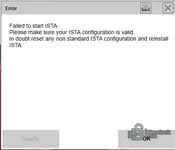
Я уже почти готов сдаться, но всё равно не могу.
 

Вложения

  • Screenshot 2026-02-13 184632.webp
    Screenshot 2026-02-13 184632.webp
    8,4 КБ · Просмотры: 72

Сообщение #155

Я уже почти готов сдаться, но всё равно не могу.

Не бросайте пока. ISTA печально известна тем, что первый запуск часто превращается в мучение, но когда всё заведено правильно, потом она работает стабильно. Почти все через это проходили.

Вы написали, что "получили вторую". Вы имели в виду, что после registry fix появилась вторая ошибка?

Если можете, напишите точный текст ошибки или приложите скриншот. Тогда это уже можно будет добить предметно.

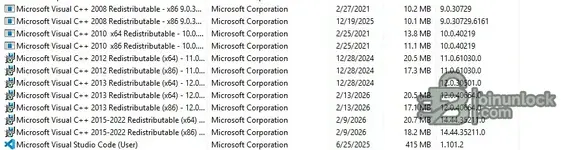
Если же registry fix не убрал "Failed to start", то почти наверняка не хватает файлов Microsoft Visual C++. Такое случается постоянно.

Проверьте сейчас вот это:

  1. Откройте в Windows Control Panel -> Uninstall a Program (или Apps & Features).
  2. Прокрутите список до раздела на букву M.
  3. Есть ли у вас Microsoft Visual C++ 2015-2019 (или 2015-2022) Redistributable?
  4. Должны быть установлены ОБЕ версии: x86 и x64.

Если есть только x64, ISTA будет падать. Если их нет совсем, ISTA тоже будет падать.

Проверьте список и напишите, какой именно текст ошибки у вас появляется.
 

Сообщение #156

Не бросайте пока. ISTA печально известна тем, что первый запуск часто превращается в мучение, но когда всё заведено правильно, потом она работает стабильно. Почти все через это проходили.

Вы написали, что "получили вторую". Вы имели в виду, что после registry fix появилась вторая ошибка?

Если можете, напишите точный текст ошибки или приложите скриншот. Тогда это уже можно будет добить предметно.

Если же registry fix не убрал "Failed to start", то почти наверняка не хватает файлов Microsoft Visual C++. Такое случается постоянно.

Проверьте сейчас вот это:

  1. Откройте в Windows Control Panel -> Uninstall a Program (или Apps & Features).
  2. Прокрутите список до раздела на букву M.
  3. Есть ли у вас Microsoft Visual C++ 2015-2019 (или 2015-2022) Redistributable?
  4. Должны быть установлены ОБЕ версии: x86 и x64.

Если есть только x64, ISTA будет падать. Если их нет совсем, ISTA тоже будет падать.

Проверьте список и напишите, какой именно текст ошибки у вас появляется.
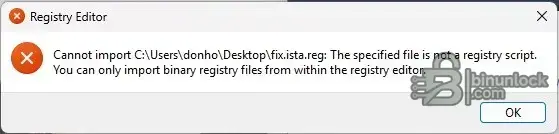
Нет, извините. Я имел в виду, что получил одну ошибку при запуске ISTA и вторую при применении registry fix. Чтобы уточнить: в реестр нужно было добавлять все три строки или только последнюю?
 

Сообщение #157

Нет, извините. Я имел в виду, что получил одну ошибку при запуске ISTA и вторую при применении registry fix. Чтобы уточнить: в реестр нужно было добавлять все три строки или только последнюю?

Если вы создаёте .reg-файл, то обязательно должны быть все строки, включая заголовок. Если убрать верхнюю строку, Windows не распознает файл как сценарий реестра и выдаст ошибку.

Содержимое файла должно выглядеть точно так (при условии, что ваша папка ISTA находится в C:\ISTA):

Код:
Windows Registry Editor Version 5.00

[HKEY_LOCAL_MACHINE\SOFTWARE\WOW6432Node\BMWGroup\ISPI\ISTA]
"InstallLocation"="C:\\ISTA"

Критическая проверка:
Путь в последней строке ("C:\\ISTA") должен в точности совпадать с тем местом, где лежит ваша папка ISTA.
  • Если папка на самом деле лежит в C:\Users\Name\Desktop\ISTA, тогда эту строку в коде нужно изменить соответственно.
  • Обратите внимание: двойные обратные слэши \\ в формате .reg обязательны.

***

Альтернативный способ (проще):
Если через .reg-файл у вас выходят ошибки, часто проще сделать это вручную. Так вы исключите синтаксические ошибки.

1. Нажмите Start, введите regedit и нажмите Enter.
2. Перейдите по веткам слева:
HKEY_LOCAL_MACHINE -> SOFTWARE -> WOW6432Node -> BMWGroup -> ISPI -> ISTA
*(Если веток BMWGroup, ISPI или ISTA нет, щёлкните по родительской ветке правой кнопкой -> New -> Key и создайте их ровно с такими именами.)*
3. Когда откроете ветку ISTA слева, посмотрите на правую часть окна.
4. Щёлкните правой кнопкой в пустом месте справа -> New -> String Value.
5. Назовите параметр: InstallLocation
6. Дважды щёлкните по InstallLocation и задайте Value data равным фактическому пути к папке, например C:\ISTA.
*(Примечание: при ручном вводе здесь используются обычные одиночные слэши, как в стандартном пути к папке.)*

После этого попробуйте снова запустить ISTA.
 

Сообщение #158

Если вы создаёте .reg-файл, то обязательно должны быть все строки, включая заголовок. Если убрать верхнюю строку, Windows не распознает файл как сценарий реестра и выдаст ошибку.

Содержимое файла должно выглядеть точно так (при условии, что ваша папка ISTA находится в C:\ISTA):

Код:
Windows Registry Editor Version 5.00

[HKEY_LOCAL_MACHINE\SOFTWARE\WOW6432Node\BMWGroup\ISPI\ISTA]
"InstallLocation"="C:\\ISTA"

Критическая проверка:
Путь в последней строке ("C:\\ISTA") должен в точности совпадать с тем местом, где лежит ваша папка ISTA.
  • Если папка на самом деле лежит в C:\Users\Name\Desktop\ISTA, тогда эту строку в коде нужно изменить соответственно.
  • Обратите внимание: двойные обратные слэши \\ в формате .reg обязательны.

***

Альтернативный способ (проще):
Если через .reg-файл у вас выходят ошибки, часто проще сделать это вручную. Так вы исключите синтаксические ошибки.

1. Нажмите Start, введите regedit и нажмите Enter.
2. Перейдите по веткам слева:
HKEY_LOCAL_MACHINE -> SOFTWARE -> WOW6432Node -> BMWGroup -> ISPI -> ISTA
*(Если веток BMWGroup, ISPI или ISTA нет, щёлкните по родительской ветке правой кнопкой -> New -> Key и создайте их ровно с такими именами.)*
3. Когда откроете ветку ISTA слева, посмотрите на правую часть окна.
4. Щёлкните правой кнопкой в пустом месте справа -> New -> String Value.
5. Назовите параметр: InstallLocation
6. Дважды щёлкните по InstallLocation и задайте Value data равным фактическому пути к папке, например C:\ISTA.
*(Примечание: при ручном вводе здесь используются обычные одиночные слэши, как в стандартном пути к папке.)*

После этого попробуйте снова запустить ISTA.
У меня всё это уже есть, и всё равно не работает.
 

Сообщение #159

У меня всё это уже есть, и всё равно не работает.

Если ключ реестра точно прописан правильно, вы это уже проверили вручную в Regedit, а запуск всё равно не идёт, то в 99% случаев проблема в отсутствующих файлах Microsoft Visual C++.

Это самая частая ошибка: люди ставят только 64-битную версию, потому что у них 64-битный ноутбук, но ISTA для запуска требует x86 (32-bit) версию.

Сделайте, пожалуйста, вот эти два шага точно по порядку:

1. Установите x86 C++ Redistributable
Даже если кажется, что он уже есть, лучше переустановить для уверенности.
  • Откройте папку "Tools" или "Prereqs" в вашем скачанном комплекте.
  • Найдите vcredist_x86.exe (обычно 2015, 2017 или 2019).
  • Щёлкните по нему правой кнопкой и выберите "Run as Administrator".
  • Если появится вариант Repair, выберите Repair.
  • Если файла нет, скачайте "Visual C++ Redistributable 2015-2022 x86" с сайта Microsoft.

2. Разблокируйте файлы
Если вы распаковали RAR-архив без предварительного "Unblock", Windows Security может считать файлы ISTA чужими и молча блокировать их запуск.
  • Перейдите в папку ISTA.
  • Найдите ISTAGUI.exe.
  • Щёлкните по нему правой кнопкой -> Properties.
  • Внизу вкладки General найдите флажок Unblock.
  • Если он есть, отметьте его и нажмите Apply. (Если его нет, файл уже разблокирован.)

После установки x86-версии перезагрузите ноутбук, затем снова щёлкните правой кнопкой по ISTAGUI.exe и выберите Run as Administrator.

Если после этого всё ещё не запускается, что именно происходит: появляется текст ошибки или просто крутится кружок и потом ничего не происходит?
 

Сообщение #160

Нет, извините. Я имел в виду, что получил одну ошибку при запуске ISTA и вторую при применении registry fix. Чтобы уточнить: в реестр нужно было добавлять все три строки или только последнюю?
 

Вложения

  • Screenshot 2026-02-13 185040.webp
    Screenshot 2026-02-13 185040.webp
    41,9 КБ · Просмотры: 67
Активность
Пока здесь никого нет