Я сделал все эти шаги и пробовал сбрасывать и клиент id и пользователя id и при входе с ...
Если вы точно выполнили шаги активации, включая использование правильного User ID (часто X000000 для режима разработчика) и убедились, что в License Editor отмечена опция "Block Central Connection", но ошибка LOG11012 все равно появляется, попробуйте еще несколько вариантов для диагностики:
1.
Проверьте MAC-адрес и другие данные хоста:
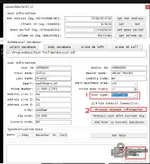
* Еще раз проверьте, что MAC-адрес, Client ID, BIOS Serial и Volume ID captured в License Editor действительно соответствуют вашей VM. Иногда изменения сетевого адаптера или обновления ПО VM могут менять эти значения.
* Убедитесь, что вы используете
те же самые значения при формировании данных аккаунта, а затем при выборе пользователя в Product History Activator.
2.
Правильный User ID Format:
* Для активации в режиме разработчика User ID обычно имеет определенный формат, чаще всего
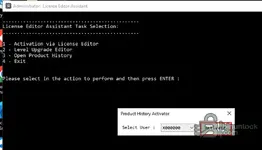
X000000. Убедитесь, что вы не ошиблись в нем и не используете другой ID. На скриншотах был указан
X000000.
3.
"Block Central Connection" критически важен:
* Этот параметр обязателен для офлайн-активации. Если его не отметить при первичном создании лицензии, система попытается связаться с серверами Volvo, и это приведет к ошибке. Повторно выполните шаг 1 процесса активации и
убедитесь, что этот флажок установлен.
4.
Порядок действий:
* Проверьте, что вы выполняете шаги строго в таком порядке:
1. Запустите License Editor, соберите данные хоста, установите пользователя Developer, отметьте "Block Central Connection", нажмите «Обработка» Account Information, затем «Обработка» Data.
2. Запустите License Editor Assistant, выберите своего пользователя (например, X000000), нажмите Activate.
* Не запускайте Tech Tool между этими двумя шагами.
5.
Сетевые настройки VM:
* Хотя центральное подключение блокируется, иногда мешают остаточные сетевые настройки. Временно отключите сетевой адаптер VM
перед запуском инструментов активации, а затем включите его снова только после запуска Tech Tool и проверки его работы.
* Убедитесь, что сетевой адаптер VM настроен как NAT или Bridged, но не Host-Only, если есть подозрение, что он пытается выйти в сеть.
6.
Проверьте дату и время VM:
* Хотя для этой конкретной ошибки это встречается реже, убедитесь, что системные дата и время в VM выставлены правильно. Несовпадение времени иногда вызывает проблемы с лицензированием.
7.
Повторно распакуйте/скачайте VM:
* Возможно, в самой VM есть поврежденный файл, связанный с лицензированием или основным приложением. Если у вас есть другой заведомо рабочий источник VM, попробуйте скачать и импортировать его заново.
* Аналогично, если файлы активации (License Editor, Assistant и т. д.) были частью отдельной загрузки, убедитесь, что они не повреждены, скачав их заново.
8.
Совместимость с конкретной версией:
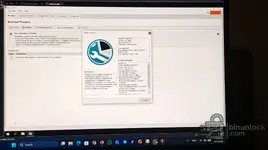
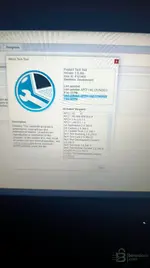
* Убедитесь, что используемые инструменты активации предназначены именно для той версии Tech Tool, которая у вас установлена (например, базовая 2.8.130 с обновлением 2.8.360). Несовместимые файлы активации работать не будут.
Если ничего из этого не поможет, проблема может быть в самом образе VM или в файлах активации, которые были выданы для этой конкретной версии. В таких случаях обычно быстрее всего найти другую, точно рабочую VM или пакет активации.


 INИндия