
Инструмент Passthru SDconnect Switch — это лёгкая вспомогательная утилита для диагностических систем Mercedes-Benz, когда нужно переключаться между режимами связи J2534 PassThru и SDconnect (MUX). Он предназначен для рабочих ПК с установленными Xentry и DAS, где выбор адаптера может зависеть от профилей реестра и локальных конфигурационных файлов.
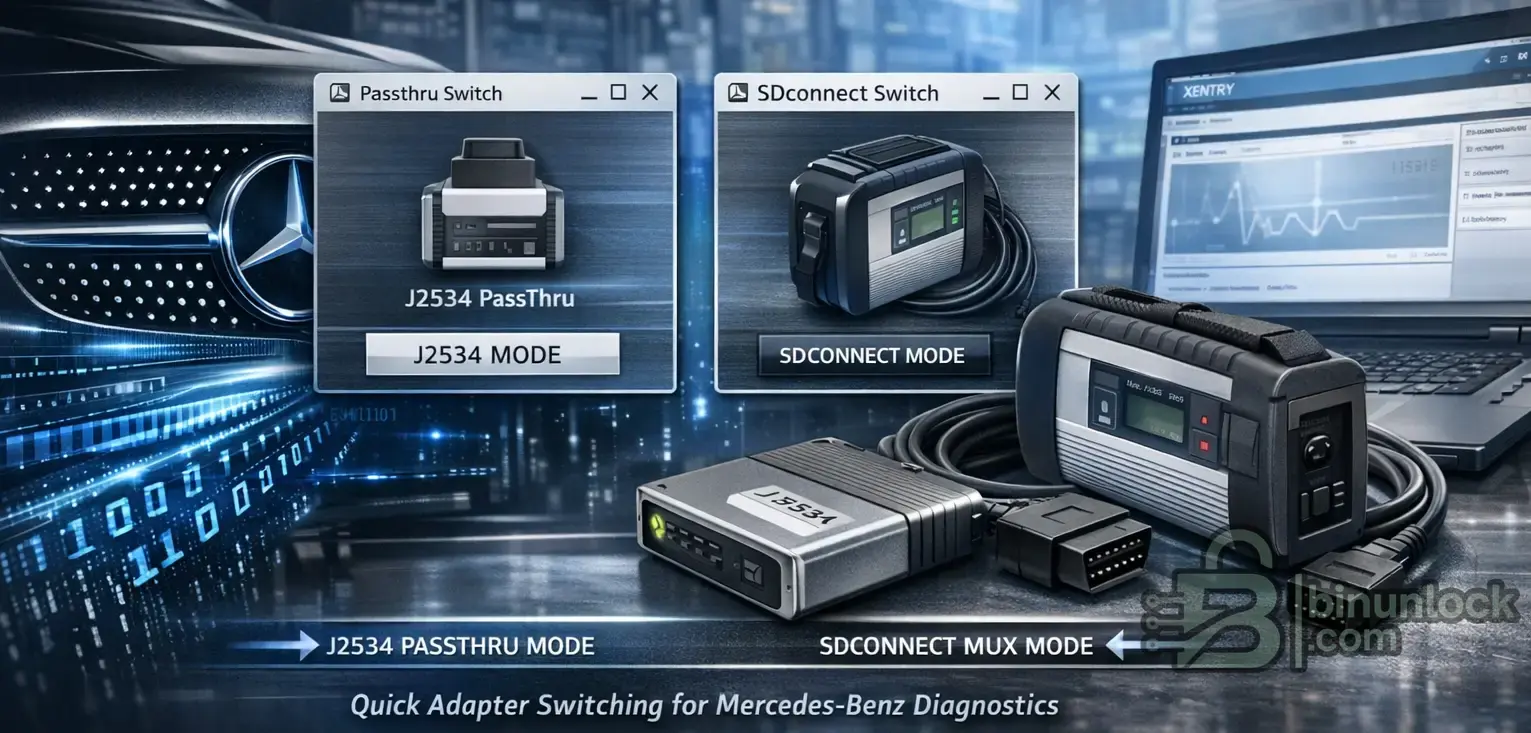
В большинстве конфигураций переключатель быстро запускается и закрывается без полноценного интерфейса. Внутри утилита может применять заранее заданные профили конфигурации и значения реестра (например, профили XPT и XDOS со стороны Xentry в некоторых установках), чтобы Xentry запускался в нужном режиме интерфейса.
Основные возможности
Содержимое пакета
Примечания по совместимости
Базовое использование
Операционные системы
Минимальные системные требования
Отказ от ответственности
В большинстве конфигураций переключатель быстро запускается и закрывается без полноценного интерфейса. Внутри утилита может применять заранее заданные профили конфигурации и значения реестра (например, профили XPT и XDOS со стороны Xentry в некоторых установках), чтобы Xentry запускался в нужном режиме интерфейса.
Основные возможности
- Два отдельных исполняемых файла-переключателя для быстрого выбора режима
- Выбор режима связи Xentry между PassThru и SDconnect
- Удобно для рабочих мест с несколькими адаптерами и драйверами
- Помогает сократить количество ручных настроек в Xentry перед диагностикой
- Небольшое дополнение, которое удобно держать в наборе сервисных инструментов
Содержимое пакета
- Passthru Switch.exe
- SDconnect Switch.exe
Примечания по совместимости
- Предназначено для сред Mercedes-Benz Xentry и DAS, где режим интерфейса управляется локальной конфигурацией и реестром.
- Поведение может отличаться в зависимости от версии Xentry, установленных драйверов и типа адаптера.
- В некоторых системах для внесения изменений в реестр могут потребоваться права администратора.
- Чтобы изменения вступили в силу, может потребоваться перезапуск Xentry, а иногда и перезагрузка ПК.
Базовое использование
- Закройте Xentry и DAS, если они запущены.
- Запустите Passthru Switch.exe, чтобы установить режим J2534 PassThru, или SDconnect Switch.exe, чтобы установить режим SDconnect MUX.
- Запустите Xentry и проверьте режим подключения или выбранный интерфейс.
- Если Xentry не обнаруживает интерфейс, проверьте драйверы адаптера и повторно выполните переключение с правами администратора.
Операционные системы
- Среды Windows на ПК, где установлены Xentry и DAS.
Минимальные системные требования
- Процессор: любой современный двухъядерный или более производительный
- ОЗУ: минимум 2 ГБ, рекомендуется 4 ГБ
- Накопитель: менее 10 МБ свободного места
- Сеть: не требуется для переключения
- Права администратора: рекомендуются для надёжной записи в реестр
Отказ от ответственности
- Файлы не размещаются. Эта страница представляет собой редакционный каталог и не хранит программное обеспечение поставщиков, ключи или архивы.
- Отсутствие аффилированности. Названия продуктов и товарные знаки принадлежат соответствующим владельцам.
- Лицензирование. Используйте только надлежаще лицензированное диагностическое программное обеспечение и соблюдайте местное законодательство.
- Безопасность. Диагностика и изменения конфигурации могут повлиять на системы автомобиля. Использование — только квалифицированными специалистами; вы действуете на свой страх и риск.


