Как получить доступ к загрузкам
Пять простых шагов: поставьте лайк ресурсу, откройте загрузку и получите файл. Оценка звёздами не требуется.
Сначала войдите в аккаунт. Затем выполните пять шагов на странице нужного ресурса. На телефоне порядок действий тот же.
Нажмите на скриншот, чтобы увеличить его. На примерах показана Terra; цвета и остаток загрузок у вас могут отличаться.
-
Откройте вкладку «Обзор»
Откройте страницу нужного ресурса и выберите «Обзор» под его названием. Следующий шаг выполняется на этой же вкладке.

Страница ресурса → «Обзор». Выбранная вкладка подчёркнута. -
Нажмите «Мне нравится» под описанием
Прокрутите описание ресурса до конца. Справа под ним нажмите «Мне нравится» — кнопку со значком поднятого большого пальца.
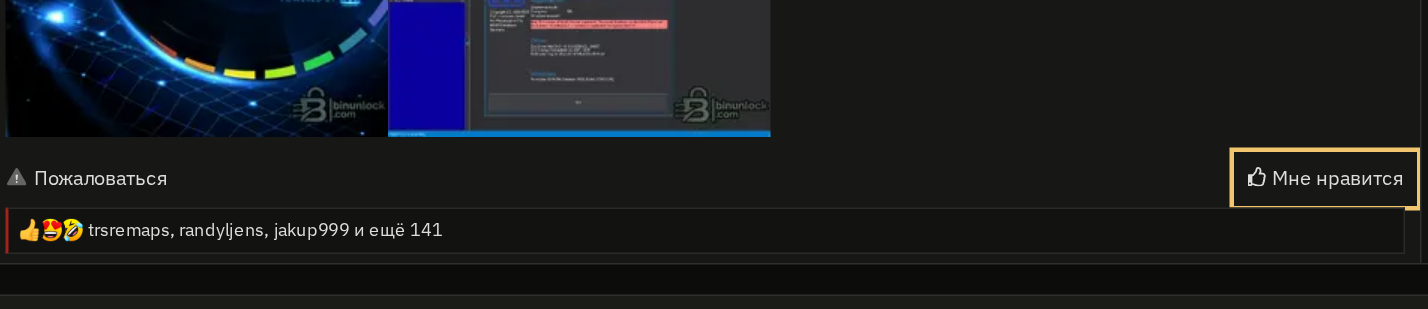
Выделенная кнопка «Мне нравится» находится под описанием, над списком реакций. Нужна реакция именно под «Обзором». Лайк в «Обсуждении» или «Обновлениях» здесь не учитывается. Если «Мне нравится» уже отмечено, оставьте реакцию как есть.
-
Перейдите к загрузке
Вернитесь в верхнюю часть страницы ресурса. Нажмите «Перейти к загрузке» рядом со счётчиком оставшихся загрузок. Кнопка «Оставить оценку» для этого не нужна.

Нажмите «Перейти к загрузке». Счётчик рядом показывает доступные вашему аккаунту загрузки. -
Получите ссылку на загрузку
На следующей странице один раз нажмите «Получить ссылку на загрузку». Дождитесь окончания таймера, оставив эту вкладку открытой на экране.

Один раз нажмите выделенную кнопку и дождитесь завершения таймера. -
Скачайте файл и скопируйте пароль архива
Когда появится кнопка «Скачать», нажмите её. Если откроется страница файлообменника, продолжите скачивание там. Если архив запросит пароль, нажмите «Скопировать пароль архива» на этой странице и вставьте значение при распаковке.
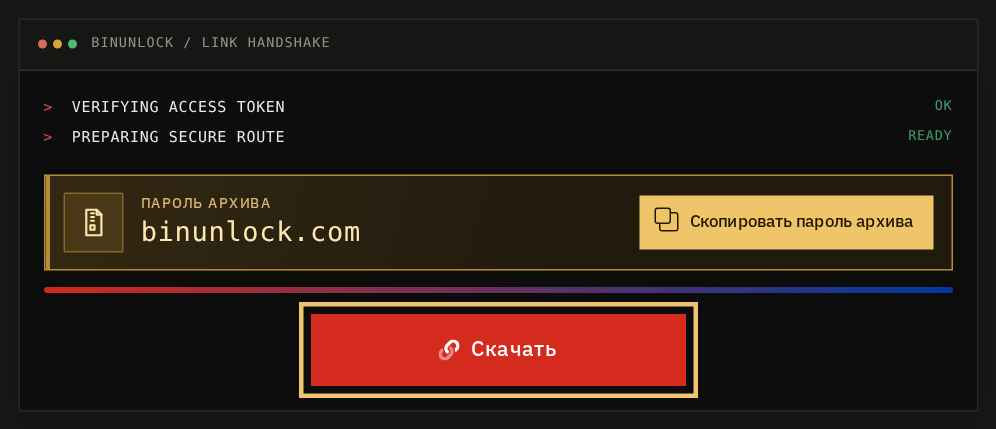
Кнопка «Скачать» запускает загрузку или открывает файлообменник. Пароль архива и кнопка копирования находятся в жёлтом блоке.
Если файл начинает скачиваться сразу, шаги с таймером можно пропустить. Пароль архива — это не пароль от вашего аккаунта на форуме.
Если что-то не получается
Не вижу кнопку лайка или реакция не открыла скачивание.
Убедитесь, что вошли в аккаунт. Откройте «Обзор», прокрутите описание до конца и проверьте, что именно там отмечено «Мне нравится». Обновите страницу и снова нажмите «Перейти к загрузке». Отзыв и оценка звёздами не заменяют эту реакцию.
Закончились доступные загрузки или требуется Stage.
Проверьте счётчик «Осталось загрузок» и «Обзор ограничений»: там указаны лимит и время его обновления. Если лимит исчерпан, дождитесь обновления. Для некоторых ресурсов отдельно требуется доступ Stage. Лайки и оценки звёздами не увеличивают лимит и не заменяют этот доступ.
Таймер остановился.
Оставьте страницу загрузки на экране: при переходе в другую вкладку или приложение таймер приостанавливается. Вернитесь на страницу, чтобы продолжить. Если она зависла, обновите её и снова нажмите «Получить ссылку на загрузку».
Архив не открывается или пароль не подходит.
Попробуйте открыть архив через 7-Zip или WinRAR. Скопируйте пароль из блока пароля архива, а не вводите пароль от форума. Проверьте, что нет лишних пробелов. Если ошибка остаётся, сообщите о ней в «Обсуждении» ресурса и приведите текст ошибки.
Где эти кнопки на телефоне?
Порядок тот же: «Обзор» → «Мне нравится» под описанием → «Перейти к загрузке» наверху. Если строка вкладок не помещается, проведите по ней в сторону. Нажмите на скриншот в руководстве, чтобы открыть его крупнее.