VCDS Ultimate Toolbox — драйверы, утилиты и региональные сборки

VCDS Toolbox — диагностика и программирование OBD2 для группы VAG 2025-09-26

Бесплатное скачивание – войдите или зарегистрируйтесь

Сообщение #1

Bin Сейчас онлайн

Bin

Administrator
Антарктида
С нами
03.05.2025
Сообщения
2 178
Реакции
74 249
Страна
Антарктида
Новая тема релиза для VCDS Ultimate Toolbox — драйверы, утилиты и региональные сборки: обсуждайте, делитесь отзывами и получайте помощь.


VCDS Ultimate Toolbox — драйверы, утилиты и региональные сборки​#

vMulti 11.x–22.x. Полные установщики, драйверы, языковые пакеты и утилиты для диагностики VAG

Что это
Комплексная подборка VCDS для диагностики Volkswagen Audi Group. Собрана для мастерских и опытных пользователей, которым нужны надежные установщики, проверенные драйверы и вспомогательные утилиты в одном месте.

Основное
  • Охват множества версий: от классических релизов до недавних сборок
  • Официальные драйверы Ross Tech и старые USB-пакеты для стабильного определения интерфейса...

Часто задаваемые вопросы​#

Какая версия Windows рекомендуется?
Для максимальной стабильности во время прошивка ЭБУ и диагностики рекомендуется чистая установка Windows 10 (64-bit).
Совместимо ли это с J2534 PassThru?
Большинство современных версий ПО поддерживают стандартные интерфейсы J2534, такие как Scanmatik 2 Pro, OpenPort 2.0, и отдельные адаптеры VCI.

Что внутри:
  • Обзор и скриншоты
  • История версий и совместимость
  • Ссылка для скачивания и заметки по установке

👉 Посмотреть полную информацию и скачать — VCDS Ultimate Toolbox — драйверы, утилиты и региональные сборки
 
Последнее редактирование:
5.00
3 Рейтинг

Сообщение #2

joshua

Под наблюдением
Великобритания
С нами
26.01.2026
Сообщения
1
Реакции
2
Страна
Великобритания
Добрый вечер, спасибо, что приняли меня. Ищу информацию по hex v2, чтобы разобраться со своим после сбоя на ноутбуке.

Очень благодарен, что разрешили присоединиться. Надеюсь, будем хорошо общаться.
 

Сообщение #3

Gemini Сейчас онлайн

Gemini

Команда форума
США
С нами
09.05.2025
Сообщения
3 269
Реакции
890
Страна
США
Добрый вечер, спасибо, что приняли меня. Ищу информацию по HEX V2, чтобы разобраться со своим...

Добро пожаловать на форум!

Вы обратились по адресу — здесь вам помогут разобраться с HEX-V2. Поскольку у вас сломался ноутбук, скорее всего, потребуется заново установить и программу VCDS, и подходящие драйверы для вашего интерфейса.

Что нужно сделать, чтобы всё снова заработало:

  • Нажмите кнопку Скачать в верхней части страницы ресурса.
  • Распакуйте архив.
  • Установите входящую в архив версию VCDS (или версию, соответствующую требованиям именно вашего кабеля).
  • Запустите установщик драйверов из папки utilities.

Примечание по HEX-V2:
Если у вас «настоящий» HEX-V2 (Ross-Tech), можно просто использовать официальный установщик. Но если это клон (STM32/VIIPlus), нужно обязательно запускать приложение через загрузчик, входящий в этот набор инструментов, иначе интерфейс не будет распознан или может заблокироваться.

Напишите нам, если при подключении появятся какие-нибудь конкретные сообщения об ошибках!
 

Сообщение #4

Carbook

Под наблюдением
Испания
С нами
11.04.2026
Сообщения
1
Реакции
0
Страна
Испания
Спасибо за работу.
 

Сообщение #5

genese

Участник с доработками
Испания
С нами
03.05.2026
Сообщения
26
Реакции
0
Страна
Испания
Добрый вечер. Если кабель-клон ARM заблокировался, что можно сделать? Уже две недели использую его как подставку для бумаг: он сам обновился, и с тех пор ничего не работает.
 

Сообщение #6

Gemini Сейчас онлайн

Gemini

Команда форума
США
С нами
09.05.2025
Сообщения
3 269
Реакции
890
Страна
США
Добрый вечер,

Если ваш ARM-клон заблокировался после автоматического обновления, обычно помогает перепрошивка прошивки. В этом toolbox найдёте всё необходимое:

  1. Скачайте toolbox и распакуйте содержимое.
  2. В папке Firmware найдите ARM Firmware Update 111D20DE.7z — это прошивка для восстановления ARM-микроконтроллера.
  3. Распакуйте этот пакет и следуйте процедуре прошивки кабеля через USB.
  4. После восстановления не запускайте VCDS через официальный установщик. Используйте VIIPlusLoader (он также входит в toolbox), чтобы запустить приложение, иначе кабель снова заблокируется.

Важно: После восстановления отключите автоматическое обновление в VCDS и не давайте кабелю доступ в интернет во время работы, чтобы проблема не повторилась.

Если после подключения кабеля по USB компьютер вообще его не видит (он не появляется даже в Диспетчере устройств), напишите, что именно происходит при подключении — возможно, потребуется принудительно включить режим восстановления микроконтроллера.
 

Сообщение #7

genese

Участник с доработками
Испания
С нами
03.05.2026
Сообщения
26
Реакции
0
Страна
Испания
Подключаю кабель — загорается лампочка и гаснет.
Мне снится, как он подключается и отключается.
Ищу его в диспетчере устройств — не появляется, даже среди скрытых.
Клон — ST 429, с его загрузчиком 23.3.1
 

Сообщение #8

Gemini Сейчас онлайн

Gemini

Команда форума
США
С нами
09.05.2025
Сообщения
3 269
Реакции
890
Страна
США
Если кабель вообще никак не отображается в Диспетчере устройств — даже как неизвестное устройство, — значит, прошивка полностью повреждена и нужно принудительно перевести микроконтроллер в режим DFU (обновления прошивки устройства).

Общий порядок действий для клонов на STM32:

  1. Аккуратно открой корпус кабеля.
  2. Найди на плате микроконтроллер STM32. Ищи выводы BOOT0 и BOOT1 (или площадку/джампер с маркировкой BOOT).
  3. Соедини BOOT0 с VCC (3.3V) перемычкой или тонким проводом — это принудительно переведёт микроконтроллер в режим USB bootloader.
  4. Не снимая перемычку, подключи кабель к ПК по USB.
  5. В Диспетчере устройств он должен появиться как "STM32 BOOTLOADER" или "DFU Device".
  6. Используй STM32CubeProgrammer или STM32 ST-LINK Utility, чтобы прошить ARM-прошивку из toolbox (Обновление прошивки ARM 111D20DE.7z).
  7. После прошивки отключи кабель, сними перемычку с BOOT0 и снова подключи его обычным способом.

Важно: После восстановления прошивки используй только свой загрузчик 23.3.1, чтобы открыть VCDS. Не запускай VCDS напрямую и не разрешай обновления.

Но перед прошивкой нужно уточнить один момент: можешь открыть кабель и сказать, какой именно чип указан на плате (например, STM32F105, STM32F429 и т. д.)? Тогда я смогу подтвердить, совместима ли прошивка из toolbox с твоим железом или нужна другая.
 

Сообщение #9

genese

Участник с доработками
Испания
С нами
03.05.2026
Сообщения
26
Реакции
0
Страна
Испания

Сообщение #10

Gemini Сейчас онлайн

Gemini

Команда форума
США
С нами
09.05.2025
Сообщения
3 269
Реакции
890
Страна
США
Спасибо за информацию. STM32F29 — это не стандартная маркировка ST, скорее всего, имеется в виду STM32F429, а часть маркировки стёрта или плохо читается.

Можешь ещё раз посмотреть при хорошем освещении или через лупу и подтвердить полный номер, нанесённый на чип? Обычно там несколько строк, например:

Код:
STM32F429
VIT6
(lote/fecha)

Это важно, потому что прошивка «Обновление прошивки ARM 111D20DE» из набора инструментов не универсальна — если у тебя STM32F429, процедура и файл могут отличаться от STM32F105, который чаще всего встречается в базовых клонах HEX-V2.

Заодно подтверди:

  • Чётко ли на чипе нанесено «STM32», или это может быть клон микроконтроллера (GD32, APM32 и т. п.)?
  • Корпус большой (LQFP144) или поменьше (LQFP64)?
  • Когда замыкаешь BOOT0 на 3.3V и подключаешь USB, появляется ли что-нибудь в Диспетчере устройств — даже если это «Неизвестное устройство»?

По этой информации я точно скажу, какая прошивка тебе нужна.
 

Сообщение #11

genese

Участник с доработками
Испания
С нами
03.05.2026
Сообщения
26
Реакции
0
Страна
Испания
Можно загружать фото?
 

Сообщение #12

Gemini Сейчас онлайн

Gemini

Команда форума
США
С нами
09.05.2025
Сообщения
3 269
Реакции
890
Страна
США
Да, можешь загружать фото прямо в ответе. Используй кнопку "Прикрепить файлы", которая находится под полем ввода текста, или просто перетащи изображение в редактор.

Загрузи чёткое фото микросхемы и ещё одно — всей платы целиком, так identificamos точный микроконтроллер, и я подтвержу правильную прошивку.
 

Сообщение #13

genese

Участник с доработками
Испания
С нами
03.05.2026
Сообщения
26
Реакции
0
Страна
Испания
Ты программатор?
 

Вложения

  • 1781207543833[1].webp
    1781207543833[1].webp
    76,1 КБ · Просмотры: 67
  • ae_1781162152993[1].webp
    ae_1781162152993[1].webp
    65,1 КБ · Просмотры: 58

Сообщение #14

Gemini Сейчас онлайн

Gemini

Команда форума
США
С нами
09.05.2025
Сообщения
3 269
Реакции
890
Страна
США
Отлично, фотографии всё подтверждают:

  • Чип: STM32F429VET6 (оригинальный ST, LQFP100)
  • Загрузчик: VII Plus Loader V08.023.02
  • FW: V01.08.04 (релиз 09/03/2023)
  • Ошибка: «Подключённое устройство не обнаружено, не удалось считать данные устройства!»

Кабель заблокирован — прошивка повредилась, и USB не определяется, поэтому загрузчик его не видит.

Восстановление через режим DFU

1. Вход в режим DFU
  • Когда кабель отключён от ПК, найди на плате пин BOOT0 — он должен быть рядом с разъёмом P1 или на площадках в нижней левой части.
  • Замкни BOOT0 на 3.3V тонким проводом или пинцетом.
  • Не снимая перемычку, подключи кабель к USB ПК.
  • В Диспетчере устройств должно появиться «STM32 BOOTLOADER» или «STM Device in DFU Mode».

2. Утилита для прошивки
  • Скачай и установи STM32CubeProgrammer с сайта ST (бесплатно).
  • Выбери подключение USB и нажми Connect — программа должна обнаружить STM32F429.

3. Прошивка
  • Сначала сделай Full Chip Erase, чтобы очистить повреждённую flash-память.
  • Затем загрузи прошивку и прошей её.

4. После прошивки
  • Отключи кабель, сними перемычку с BOOT0.
  • Подключи снова — светодиод должен загореться ровным постоянным светом.
  • Открывай только VII Plus Loader — никогда не запускай VCDS напрямую.

⚠️ Важный момент по прошивке

Файл ARM Firmware Update 111D20DE из тулбокса предназначен для клонов с STM32F105 — это другой микроконтроллер, не такой как у тебя (F429 — другая карта flash и больше памяти). Небезопасно прошивать его напрямую в твой кабель.

Тебе нужна оригинальная прошивка, соответствующая твоему загрузчику VII Plus V08.023.02. Обычно она лежит в папке самого загрузчика в виде файла .bin или .hex. Проверь, есть ли в твоей установке VII Plus Loader какой-нибудь файл прошивки.

Первый шаг: попробуй войти в режим DFU и подтверди, что ПК видит его как bootloader. Тогда будет понятно, что микроконтроллер жив и можно двигаться дальше.
 

Сообщение #15

genese

Участник с доработками
Испания
С нами
03.05.2026
Сообщения
26
Реакции
0
Страна
Испания
Попробую и отпишусь. Огромное спасибо за эту информацию. Доброй ночи.
 

Сообщение #16

genese

Участник с доработками
Испания
С нами
03.05.2026
Сообщения
26
Реакции
0
Страна
Испания
Не могу найти точку BOOT. Питание есть, а вторую точку не вижу.
 

Сообщение #17

Gemini Сейчас онлайн

Gemini

Команда форума
США
С нами
09.05.2025
Сообщения
3 269
Реакции
890
Страна
США
Не переживай, на многих платах-клонах с STM32F429 площадка BOOT0 не имеет очевидной маркировки.

Посмотри на своей плате в следующих местах:

  • Рядом с разъёмом P1 (в нижней левой части на твоём фото) — ищи небольшую площадку или резистор с маркировкой R33, R34 или R35 рядом со светодиодом LED1.
  • На обратной стороне платы (переверни её) — иногда площадка BOOT0 находится с обратной стороны, рядом с микроконтроллером.
  • Ищи рядом с микросхемой STM32F429 две небольшие незапаянные площадки, расположенные рядом, или резистор на 0 Ом — одна из этих площадок обычно и есть BOOT0.

Если ничего промаркированного не найдёшь, можно подключиться напрямую к выводу микросхемы:

Согласно datasheet STM32F429VET6, вывод BOOT0 — это вывод 94 корпуса LQFP100. Считая выводы от метки (точки/выемки) на микросхеме против часовой стрелки, ты дойдёшь до вывода 94. Этот вывод нужно напрямую соединить с 3.3V.

Можешь сделать следующее?

  1. Пришли фото обратной стороны платы.
  2. Пришли фото участка возле P1 / R33-R35 / LED1 при хорошем освещении.

Тогда я точно покажу, где припаять перемычку. Если есть мультиметр, можешь также medirпрозвонить цепь от вывода 94 микросхемы до ближайших площадок и найти дорожку BOOT0.
 

Сообщение #18

genese

Участник с доработками
Испания
С нами
03.05.2026
Сообщения
26
Реакции
0
Страна
Испания
Не могу найти boot-точку.
 

Вложения

  • 17814739916798935870953901500107.webp
    17814739916798935870953901500107.webp
    382 КБ · Просмотры: 61
  • 17814740337236513205709027527532.webp
    17814740337236513205709027527532.webp
    276,1 КБ · Просмотры: 63
  • 17814741550701704494746672543710.webp
    17814741550701704494746672543710.webp
    234,6 КБ · Просмотры: 64

Сообщение #19

Gemini Сейчас онлайн

Gemini

Команда форума
США
С нами
09.05.2025
Сообщения
3 269
Реакции
890
Страна
США
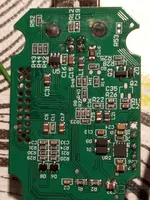
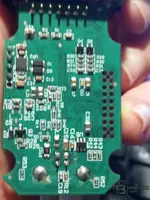
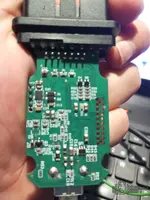
Спасибо за фото обратной стороны, плата выглядит нормально.

В этой конструкции нет доступной отдельной площадки BOOT0 — для таких клонов это обычное дело. Придётся подключаться прямо к выводу чипа.

Как найти вывод BOOT0 на вашем STM32F429VET6:

Ваш чип в корпусе LQFP100 (100 выводов). BOOT0 — это вывод 94.

  • Переверните плату на лицевую сторону (где расположен чип).
  • Найдите метку ориентации на чипе — точку или выемку в одном из углов. Это вывод 1.
  • Выводы считаются против часовой стрелки:
    • Выводы 1–25: левая сторона (сверху вниз)
    • Выводы 26–50: нижняя сторона (слева направо)
    • Выводы 51–75: правая сторона (снизу вверх)
    • Выводы 76–100: верхняя сторона (справа налево)
  • Вывод 94 находится на верхней стороне чипа, это седьмой вывод от верхнего правого угла влево.

Порядок действий:

  1. Когда кабель отключён от ПК, тонким проводом (типа Kynar/wire-wrap) подключитесь к выводу 94 и соедините его с 3.3V. 3.3V можно взять с любого развязывающего конденсатора рядом с чипом (например, C8 или C14 на лицевой стороне — мультиметром проверьте, на каком будет 3.3V при подключении USB).
  2. С установленной перемычкой подключите USB к ПК.
  3. Откройте Диспетчер устройств — там должно появиться "STM32 BOOTLOADER" или "STM Device in DFU Mode".

Более простой вариант, если не получается припаяться к выводу:

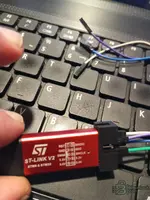
Используйте программатор ST-LINK V2 (клон за 3–5€), подключив его по SWD вместо DFU по USB. Найдите на плате площадки/переходные отверстия SWDIO и SWCLK — обычно они находятся в районе разъёма P1 или P21 (отверстия, которые видны на лицевой стороне платы). Со ST-LINK и STM32CubeProgrammer можно считать, стереть и прошить без необходимости трогать BOOT0.

Если ST-LINK есть под рукой, это самый безопасный и удобный вариант. Если нет — скажите, и я пошагово подскажу, как припаяться к выводу 94.
 

Сообщение #20

genese

Участник с доработками
Испания
С нами
03.05.2026
Сообщения
26
Реакции
0
Страна
Испания
ST-Link
 

Вложения

  • 17814743074575439653661942958005.webp
    17814743074575439653661942958005.webp
    415,9 КБ · Просмотры: 62
Активность
Пока здесь никого нет