Проблема с установкой ISTA+ 4.57.30

  • Автор темы Автор темы Juhnu
  • Дата начала Дата начала

Сообщение #1

Juhnu

Участник в стоке
Финляндия
С нами
19.04.2026
Сообщения
5
Реакции
2
Страна
Финляндия
Я точно следую этой инструкции, но на ШАГЕ 5 теряюсь. Варианты добавления ключа реестра не появляются.
Есть какие-нибудь советы?
Спасибо.

BMW ISTA‑PLUS 4.57.30 — руководство по установке и настройке

Важные примечания:
  • Запускайте только от имени администратора.
  • ОС: Windows 10/11 x64.
  • Автономная работа (стандартные инструменты или EDIABAS не нужны).

Шаг 1. Распакуйте основной архив
1. Распакуйте ISTA.rar в:
C:\ISTA\

Шаг 2. Создайте ярлык
1. Создайте на рабочем столе ярлык для:
C:\ISTA\TesterGUI\bin\Release\ISTAGUI.exe

Шаг 3. Распакуйте данные конфигурации
1. Перейдите в:
C:\ISTA+4.57.30\config\
2. Распакуйте BMW.rar в:
C:\ProgramData\

Шаг 4. Задайте системные переменные
1. Запустите от имени администратора:
ISPIDATA System Variables

Шаг 5. Выберите режим работы

Вариант A. Только диагностика
1. Добавьте ключ реестра:
ISTA+ 4.57.30 diagnostic only

Вариант B. Полное программирование
1. Добавьте ключ реестра:
ISTA+ 4.57.30 full programming

Примечание: все необходимые данные уже включены (дополнительные lite-данные не нужны).

Шаг 6. Установите PSDZdata (для программирования)
1. Скачайте полный пакет PSDZdata (например, отсюда:
https://binunlock.com/resources/psdzdata-full-ecu-programming-data-pack-for-e-sys.229/)
2. Распакуйте в:
C:\ISTA\PdZ\data_swi\

Шаг 7. Настройка интерфейса D‑CAN
1. Перед запуском ISTA перейдите в:
C:\ISTA\tool\
2. Запустите:
Switch ICOM-ENET or DCAN (com3)
3. Нажмите любую клавишу, чтобы выбрать интерфейс.
4. Установите параметры:
- Интерфейс: COM3
- Таймер задержки: 1

Чтобы вернуться к ICOM‑ENET, снова запустите переключатель и нажмите любую клавишу.

Заключительные шаги:
1. Всегда запускайте ISTA от имени администратора.
2. Система готова к работе.

Предупреждение:
  • Это последняя версия, полностью не протестированная.
  • Будьте осторожны при программировании ECU.
 
Оценки и отзывы
Всего оценок: 0

Сообщение #2

Я точно следую этой инструкции, но на ШАГЕ 5 запутался. Варианты добавления ключа реестра не появляются...

Привет,

В ШАГЕ 5 речь идёт о файлах реестра .reg, которые должны были входить в исходный пакет загрузки (обычно находятся в папке C:\ISTA+4.57.30\config\ или аналогичной подпапке). Обычно они называются примерно так:

  • ISTA+ 4.57.30 diagnostic only.reg
  • ISTA+ 4.57.30 full programming.reg

Что проверить:

  1. Вернитесь к распакованному архиву и проверьте все подпапки — особенно config, tools, registry или папки reg — и поищите файлы .reg.
  2. Если найдёте их, нажмите правой кнопкой мыши → Run as administrator → подтвердите добавление данных в реестр.
  3. Если файлы .reg просто отсутствуют в скачанном вами архиве, значит полученный архив неполный. Придётся заново скачать полный пакет или отдельно найти недостающие файлы реестра.

Если файлов .reg вообще нет:

Их можно создать вручную. Типичные записи реестра для автономного режима ISTA+ 4.57.30 находятся в разделе:

Код:
HKEY_LOCAL_MACHINE\SOFTWARE\WOW6432Node\BMWGroup\ISPI\ISTA

Обычно значения ключей включают, например:
  • DataPath — указывает на папку с данными ISTA
  • IconPath — путь к значкам ISTA
  • PdZDataPath — путь к PSDZdata (для режима программирования)
  • OperationMode — значение, которое switches переключает между режимом только диагностики и полным программированием

Однако точные значения и ключи зависят от конкретной скачанной вами перепакованной сборки. Если указать здесь неправильные значения, ISTA может вообще не запуститься.

Мой совет:

  1. Внимательно проверьте каждую папку в распакованном архиве на наличие файлов .reg — воспользуйтесь поиском Windows по шаблону *.reg внутри дерева папок ISTA.
  2. Если их действительно нет, пришлите скриншот или список содержимого папки config и корневой папки архива — мы поможем разобраться, чего не хватает.
  3. Также укажите, откуда именно вы скачали этот пакет, чтобы кто-нибудь с такой же версией мог подтвердить правильную структуру файлов.
 

Сообщение #3

Да, reg-файлы у меня есть, но в инструкции сказано сначала выбрать режим работы на шаге 5. Как это сделать?
 

Сообщение #4

Да, reg-файлы у меня есть, но в инструкции на шаге 5 сказано сначала выбрать режим работы. Как это сделать?

А, теперь понял, что вы имеете в виду — в руководстве написано «Add registry key» и указаны два варианта (A или B), но не объясняется, как именно выбрать между ними. Всё проще, чем кажется:

Просто выберите один вариант и дважды щёлкните по соответствующему .reg-файлу:

  • Вариант A — только диагностика: Дважды щёлкните по .reg-файлу с названием вроде ISTA+ 4.57.30 diagnostic only.reg
  • Вариант B — полное программирование: Дважды щёлкните по .reg-файлу с названием вроде ISTA+ 4.57.30 full programming.reg

Вот и всё — отдельного меню или интерфейса для «выбора» режима нет. Сам .reg-файл и есть выбор. Он записывает нужные значения в реестр, указывая ISTA, в каком режиме запускаться.

Шаги:
  1. Определитесь, что вам нужно: если требуется только чтение кодов/диагностика, выбирайте вариант A. Если нужно кодирование или программирование ECU (и у вас есть PSDZdata с шага 6), выбирайте вариант B.
  2. Щёлкните правой кнопкой мыши по нужному .reg-файлу → Запуск от имени администратора
  3. Нажмите Да, когда Windows попросит подтвердить слияние с реестром.
  4. Готово — переходите к шагу 6 (если выбрали полное программирование) или к шагу 7.

Примечание: Вы всегда можете переключиться позже, запустив другой .reg-файл — он просто перезапишет предыдущие значения в реестре.
 

Сообщение #5

Я точно следую инструкции, но на шаге 5 застрял. Не появляется никаких вариантов для добавления ключа реестра.
Есть советы?
Спасибо.

BMW ISTA‑PLUS 4.57.30 — руководство по установке и настройке

Важные примечания:

  • Запускать только от имени администратора .
  • Операционная система: Windows 10/11 x64.
  • Автономная работа (стандартные инструменты и EDIABAS не требуются).

Шаг 1. Распаковать основной архив
1. Распакуйте ISTA.rarв:
C:\ISTA\

Шаг 2. Создать ярлык
1. Создайте ярлык на рабочем столе для:
C:\ISTA\TesterGUI\bin\Release\ISTAGUI.exe

Шаг 3. Распаковать данные конфигурации
1. Перейдите в:
C:\ISTA+4.57.30\config\
2. Распакуйте BMW.rarв:
C:\ProgramData\

Шаг 4. Задать системные переменные
1. Запустите от имени администратора:
ISPIDATA System Variables

Шаг 5. Выбрать режим работы

Вариант A. Только диагностика
1. Добавьте ключ реестра:
ISTA+ 4.57.30 diagnostic only

Вариант B. Полное программирование
1. Добавьте ключ реестра:
ISTA+ 4.57.30 full programming


Шаг 6. Установить PSDZdata (для программирования)
1. Скачайте полный пакет PSDZdata (например, отсюда:
https://binunlock.com/resources/psdzdata-full-ecu-programming-data-pack-for-e-sys.229/)
2. Распакуйте в:
C:\ISTA\PdZ\data_swi\

Шаг 7. Настройка интерфейса D-CAN
1. Перед запуском ISTA перейдите в:
C:\ISTA\tool\
2. Запустите:
Switch ICOM-ENET or DCAN (com3)
3. Нажмите любую клавишу, чтобы выбрать интерфейс.
4. Установите параметры:
- Интерфейс: COM3
- Задержка: 1


Последние шаги:
1. Всегда запускайте ISTA от имени администратора.
2. Система готова к работе.

Предупреждение:
  • Это последняя версия, не полностью протестированная .
  • Будьте осторожны при программировании calculateurs.
Здравствуйте, можете помочь?
 

Вложения

  • Проблема с установкой ISTA+ 4.57.30 — вложение 1
    1.webp
    57,1 КБ · Просмотры: 122
  • Проблема с установкой ISTA+ 4.57.30 — вложение 2
    2.webp
    57,1 КБ · Просмотры: 128
  • Проблема с установкой ISTA+ 4.57.30 — вложение 3
    3.webp
    56,3 КБ · Просмотры: 119
  • Проблема с установкой ISTA+ 4.57.30 — вложение 4
    4.webp
    60,7 КБ · Просмотры: 111
  • Проблема с установкой ISTA+ 4.57.30 — вложение 5
    5.webp
    56,4 КБ · Просмотры: 130
  • Проблема с установкой ISTA+ 4.57.30 — вложение 6
    6.webp
    60,4 КБ · Просмотры: 120
  • Проблема с установкой ISTA+ 4.57.30 — вложение 7
    7.webp
    45,1 КБ · Просмотры: 125
  • Проблема с установкой ISTA+ 4.57.30 — вложение 8
    8.webp
    79,5 КБ · Просмотры: 121

Сообщение #6

Привет, можете мне помочь?

Здравствуйте,

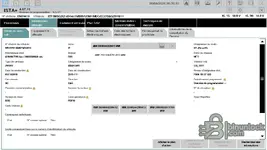
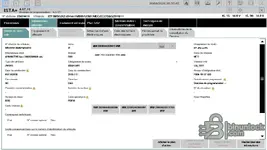
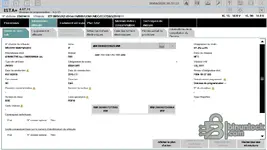
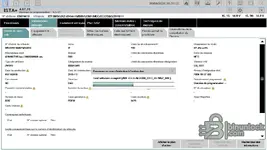
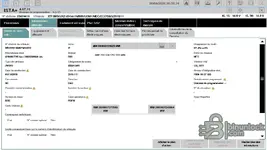
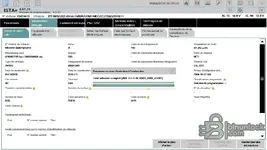
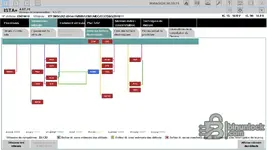
Судя по вашим скриншотам, ISTA+ 4.57.21 работает и подключена к вашему BMW X2 sDrive18i (F39, B38, 2018). Диагностика запускается, дерево блоков управления отображается, сканирование ошибок завершено.

В чём именно заключается ваша проблема?

Глядя на ваши изображения, я заметил несколько моментов:

1. Некорректный пробег
Отображаемый пробег — 4 294 967 295 км — это максимальное значение беззнакового 32-битного целого числа (0xFFFFFFFF). Это означает, что пробег считывается неправильно. Чаще всего это связано с:
  • Частичной проблемой связи с KOMBI (комбинацией приборов)
  • Подключением через ENET/ICOM, при котором некоторые значения считываются некорректно
  • Проблемой совместимости версии ISTA с автомобилем

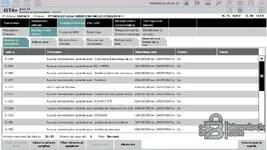
2. 22 ошибки связи
Все ваши ошибки имеют вид "Нет связи с..." — HKL/HKFM, Headunit, ZGW/BCP/IPB, GWS/BZM, KAFAS, камера, модуль прицепа и т. д.

Это может указывать на следующее:
  • Подключение только через D-CAN — многие из этих блоков (Headunit, KAFAS, ZGW и т. д.) находятся в Ethernet-сети автомобиля и недоступны только через D-CAN/OBD. Для F39 в идеале нужен ICOM или кабель ENET, чтобы получить доступ ко всем блокам.
  • Или реальная проблема в автомобиле (обрыв шины MOST и т. п.) — но 22 ошибки связи одновременно скорее указывают на ограничение используемого интерфейса.

Уточните, пожалуйста:
  • Какой интерфейс вы используете? (ICOM, ENET, K+DCAN?)
  • Какую именно проблему на автомобиле вы пытаетесь решить?
  • Ошибки связи — это и есть ваш вопрос, или у вас есть другая проблема?

С этой информацией я смогу лучше вас сориентировать.
 

Сообщение #7

Привет,

Судя по вашим скриншотам, ISTA+ 4.57.21 работает и подключена к вашему BMW X2 sDrive18i (F39, B38, 2018). Диагностика запускается, дерево электронных блоков отображается, сканирование ошибок завершено.

В чём именно ваша проблема?

Глядя на ваши изображения, я заметил несколько моментов:

1. Некорректный пробег
Отображаемый пробег составляет 4 294 967 295 км — это максимальное значение беззнакового 32-битного целого числа (0xFFFFFFFF). Это означает, что пробег считывается неправильно. Чаще всего это связано с:
  • Проблемой с частичным обменом данными с KOMBI (комбинацией приборов)
  • Подключением через ENET/ICOM, при котором некоторые значения считываются некорректно
  • Проблемой совместимости версии ISTA с автомобилем

2. 22 ошибки связи
Все ваши ошибки имеют вид «Нет связи с...» — HKL/HKFM, Headunit, ZGW/BCP/IPB, GWS/BZM, KAFAS, камера, модуль прицепа и т. д.

Это может указывать на следующее:
  • Подключение только через D-CAN — многие из этих модулей (Headunit, KAFAS, ZGW и т. д.) работают в автомобильной сети Ethernet и недоступны только через D-CAN/OBD. Для F39 в идеале нужен ICOM или кабель ENET, чтобы получить доступ ко всем блокам.
  • Или реальная проблема в автомобиле (обрыв шины MOST и т. д.), но 22 ошибки связи одновременно скорее говорят об ограничениях используемого интерфейса.

Уточните, пожалуйста:
  • Какой интерфейс вы используете? (ICOM, ENET, K+DCAN?)
  • Какую именно проблему в автомобиле вы пытаетесь решить?
  • Ошибки связи — это и есть ваш вопрос или у вас возникла другая проблема?

С этой информацией я смогу лучше вас сориентировать.
У меня оригинальный BMW Icom Next. Я уже проверял его с более ранней версией ISTA-D — всё работает идеально.

Проблема со связью с автомобилем, скорее всего, связана с установкой программного обеспечения. Но я не понимаю, что именно упустил...
 

Сообщение #8

У меня оригинальный BMW Icom Next. Уже проверял его на более ранней версии ISTA-D, и...

Ок — если ваш оригинальный ICOM Next без проблем работает со старой версией ISTA-D, значит с железом и сетью всё в порядке. Симптом, когда после установки более новой сборки ISTA+ появляется множество ошибок связи, очень часто вызван одной из следующих причин: некорректно или не до конца установленные компоненты, отсутствующие/неправильно настроенные службы «tools», сбитые настройки подключения либо неполная установка ISTA.

Чтобы понять, что именно вы упустили, ответьте, пожалуйста, на несколько вопросов (быстро, но важно):

  • Какая точная версия ISTA+ сейчас установлена? (ранее вы упоминали 4.57.x — если возможно, укажите точный билд)
  • Версия прошивки ICOM Next (из ICOM Toolbox / информации об устройстве)
  • Вы устанавливали ISTA+ как «ISTA-D» или «ISTA+ Diagnostic»? (И устанавливали ли PSdZdata для кодирования/программирования или только данные для диагностики?)
  • Подключаетесь через ENET/Ethernet (ICOM), а не через K+DCAN/ODBD?
  • При подключении ISTA видит KOMBI и все модули или только часть?

А пока вот наиболее частые решения именно для ситуации «установил ПО → куча ошибок “нет связи”»:

1) Ещё раз проверьте комплектность PSdZdata (Diagnostic или Full)
Если был установлен не тот пакет данных либо неполный пакет, ISTA может запускаться, но не сможет нормально обращаться к модулям.

  • Даже для чистой диагностики должна быть установлена корректная поддержка «PSdZdata/ISTA» для вашего автомобиля.
  • Если также устанавливали данные для программирования, проверьте, соответствует ли структура папок тому, что ожидает ваша ISTA.

2) Чистая переустановка данных/компонентов ISTA+
Вместо повторного запуска установщика поверх существующей установки сделайте чистую переустановку отсутствующей части:
  • удалите ISTA+
  • установите заново
  • переустановите PSdZdata (версию, подходящую для вашей сборки ISTA)
  • перезагрузите ПК

(Да, это раздражает, но когда ошибки связи появляются массово, обычно причина в несовпадении данных/служб.)

3) Проверьте, запущены ли службы ISTA
На ПК:
  • Должны быть запущены службы, связанные с ISTA/EC-APPS (связь с ICOM и службы БД).
Если службы остановлены или упали, можно получить «связь невозможна» сразу по многим ECU.

4) Запустите ISTA от имени администратора и временно отключите фильтрацию фаервола
После обновления брандмауэр Windows/антивирус иногда блокирует локальные компоненты ISTA.
Временно отключите фаервол/антивирус и проверьте ещё раз (не оставляйте их отключёнными).

5) Заново привяжите подключение ICOM внутри ISTA
В настройках подключения ISTA заново выберите интерфейс/ICOM и повторно запустите «Check connection».

6) Проверьте режим сети Windows / права адаптера
ICOM Next использует Ethernet-подключение. Убедитесь, что:
  • вы используете не только «виртуальный адаптер»
  • у адаптера ICOM корректные разрешения
  • нет конфликта VPN/драйверов

---

Если загрузите (или вставите) точную первую строку ошибки связи из лога либо скрин раздела «Communication» / «Connection check», я смогу сказать, какой компонент не работает.

Но самый быстрый путь сейчас: подтвердите точную сборку ISTA+ и был ли для этой конкретной сборки установлен PSdZdata только для диагностики или полный комплект — тогда сузим круг причин.
 

Сообщение #9

Я точно следую этой инструкции, но на ШАГЕ 5 теряюсь. Варианты добавления ключа реестра не появляются.
Есть какие-нибудь советы?
Спасибо.

BMW ISTA‑PLUS 4.57.30 — руководство по установке и настройке

Важные примечания:

  • Запускайте только от имени администратора.
  • ОС: Windows 10/11 x64.
  • Автономная работа (стандартные инструменты и EDIABAS не требуются).

Шаг 1. Распакуйте основной архив
1. Распакуйте ISTA.rar в:
C:\ISTA\

Шаг 2. Создайте ярлык
1. Создайте на рабочем столе ярлык для:
C:\ISTA\TesterGUI\bin\Release\ISTAGUI.exe

Шаг 3. Распакуйте конфигурационные данные
1. Перейдите в:
C:\ISTA+4.57.30\config\
2. Распакуйте BMW.rar в:
C:\ProgramData\

Шаг 4. Задайте системные переменные
1. Запустите от имени администратора:
ISPIDATA System Variables

Шаг 5. Выберите режим работы

Вариант A. Только диагностика
1. Добавьте ключ реестра:
ISTA+ 4.57.30 diagnostic only

Вариант B. Полное программирование
1. Добавьте ключ реестра:
ISTA+ 4.57.30 full programming


Шаг 6. Установите PSDZdata (для программирования)
1. Скачайте полный пакет PSDZdata (например, отсюда:
https://binunlock.com/resources/psdzdata-full-ecu-programming-data-pack-for-e-sys.229/)
2. Распакуйте в:
C:\ISTA\PdZ\data_swi\

Шаг 7. Настройте интерфейс D‑CAN
1. Перед запуском ISTA перейдите в:
C:\ISTA\tool\
2. Запустите:
Switch ICOM-ENET or DCAN (com3)
3. Нажмите любую клавишу, чтобы выбрать интерфейс.
4. Укажите параметры:
- Интерфейс: COM3
- Таймер задержки: 1


Заключительные шаги:
1. Всегда запускайте ISTA от имени администратора.
2. Система готова к работе.

Предупреждение:
  • Это последняя версия, полностью не протестированная.
  • . Соблюдайте осторожность при программировании ЭБУ.
Есть ли у кого-нибудь образ диска виртуальной машины, где уже установлено всё ПО BMW (ISTA, E-Sys, ETK и т. д.)?
 

Сообщение #10

Делаю всё строго по этой инструкции, но на ШАГЕ 5 теряюсь. Варианты добавления ключа реестра не появляются.
Есть какие-нибудь советы?
Спасибо.

BMW ISTA‑PLUS 4.57.30 — руководство по установке и настройке

Важные примечания:

  • Запускайте только от имени администратора.
  • ОС: Windows 10/11 x64.
  • Автономная работа (стандартные инструменты и EDIABAS не требуются).

Шаг 1. Распакуйте основной архив
1. Распакуйте ISTA.rar в:
C:\ISTA\

Шаг 2. Создайте ярлык
1. Создайте ярлык на рабочем столе для:
C:\ISTA\TesterGUI\bin\Release\ISTAGUI.exe

Шаг 3. Распакуйте данные конфигурации
1. Перейдите в:
C:\ISTA+4.57.30\config\
2. Распакуйте BMW.rar в:
C:\ProgramData\

Шаг 4. Задайте системные переменные
1. Запустите от имени администратора:
ISPIDATA System Variables

Шаг 5. Выберите режим работы

Вариант A. Только диагностика
1. Добавьте ключ реестра:
ISTA+ 4.57.30 diagnostic only

Вариант B. Полное программирование
1. Добавьте ключ реестра:
ISTA+ 4.57.30 full programming


Шаг 6. Установите PSDZdata (для программирования)
1. Скачайте полный пакет PSDZdata (например, отсюда:
https://binunlock.com/resources/psdzdata-full-ecu-programming-data-pack-for-e-sys.229/)
2. Распакуйте в:
C:\ISTA\PdZ\data_swi\

Шаг 7. Настройка интерфейса D‑CAN
1. Перед запуском ISTA перейдите в:
C:\ISTA\tool\
2. Запустите:
Switch ICOM-ENET or DCAN (com3)
3. Нажмите любую клавишу, чтобы выбрать интерфейс.
4. Задайте параметры:
- Интерфейс: COM3
- Таймер задержки: 1


Заключительные шаги:
1. Всегда запускайте ISTA от имени администратора.
2. Система готова к работе.

Предупреждение:
  • Это последняя версия, она не полностью протестирована.
  • Соблюдайте осторожность при программировании ЭБУ.
Есть ли у кого-нибудь образ диска виртуальной машины со всем уже установленным ПО BMW (ISTA, E-Sys, ETK и т. д.)?
 

Сообщение #11

А, теперь понял, что вы имеете в виду — в инструкции написано «Add registry key» и перечислены два варианта (A или B), но не объясняется, как именно между ними выбрать. На самом деле всё проще:

Нужно просто выбрать один вариант и дважды щёлкнуть по соответствующему .reg-файлу:

  • Вариант A — только диагностика: Дважды щёлкните по .reg-файлу с названием вроде ISTA+ 4.57.30 diagnostic only.reg
  • Вариант B — полное программирование: Дважды щёлкните по .reg-файлу с названием вроде ISTA+ 4.57.30 full programming.reg

Вот и всё — отдельного меню или интерфейса для «выбора» режима нет. Именно .reg-файл и есть выбор режима. Он записывает нужные значения в реестр, указывающие ISTA, в каком режиме запускаться.

Шаги:
  1. Определитесь, что вам нужно: если требуется только считывать коды/проводить диагностику, выбирайте вариант A. Если нужно кодирование/программирование ECU (и у вас есть PSDZdata из шага 6), выбирайте вариант B.
  2. Щёлкните правой кнопкой мыши по соответствующему .reg-файлу → Run as administrator
  3. Нажмите Yes, когда Windows попросит подтвердить слияние данных реестра.
  4. Готово — переходите к шагу 6 (если выбрали полное программирование) или к шагу 7.

Примечание: Позже всегда можно переключиться обратно, запустив другой .reg-файл — он просто перезапишет предыдущие значения в реестре.
У меня всё ещё не получилось это запустить. Появляется такое сообщение:
Failed to start ISTA.
Убедитесь, что конфигурация ISTA корректна.
Если сомневаетесь, сбросьте все нестандартные настройки ISTA и переустановите ISTA.
Есть какие-нибудь идеи?
 

Сообщение #12

У меня всё ещё не получилось запустить. Появляется такое сообщение.
Не удалось запустить ISTA.
Убедитесь, что ваш ...

Да — именно это сообщение «Не удалось запустить ISTA» обычно не связано с ICOM; почти всегда проблема в повреждённой конфигурации или установке данных ISTA (отсутствуют или некорректны настройки, повреждён кэш либо после обновления используются неправильные PSdZdata/службы).

Сделайте всё по порядку (сначала самые быстрые и эффективные шаги):

  • Начните с полного сброса пользовательских данных и конфигурации ISTA
    • Полностью закройте ISTA.
    • В Проводнике Windows откройте папку с данными ISTA и удалите (или переименуйте) папки конфигурации/кэша ISTA, затем запустите программу снова:
      • C:\EC-APPS\ISTA
      • Если есть: C:\EC-APPS\ISTA\cfg, C:\EC-APPS\ISTA\logs, C:\EC-APPS\ISTA\temp (или папки с похожими названиями)
    • Если не уверены, какую папку можно удалить, сообщите точный путь установки и версию ISTA.
  • Переустановите/восстановите компоненты, необходимые для работы ISTA (частая причина после неудачной установки)
    • Снова запустите установщик ISTA, но выберите вариант Восстановить (если он доступен).
    • Если варианта «Восстановить» нет: удалите ISTA, затем установите её заново.
  • Проверьте наличие PSdZdata и соответствие версии ISTA
    ISTA часто не запускается, если PSdZdata отсутствует или не соответствует версии.
    • Убедитесь, что папка с установленными PSdZdata существует (обычно она находится в папке с данными EC-APPS).
    • Убедитесь, что установили правильный пакет для вашей сборки ISTA (диагностический или полный).
  • Сбросьте нестандартную конфигурацию ISTA
    • Откройте конфигурацию ISTA (если у вас есть ярлык «configuration tool» / «ISTA settings»).
    • Проверьте, чтобы настройки подключения/интерфейса не указывали на удалённый компонент.
  • Проверьте права Windows
    • Запустите ISTA от имени администратора.
    • Убедитесь, что папки EC-APPS не доступны только для чтения и у вашей учётной записи есть полный доступ.
  • Проверьте журнал ISTA и подробности ошибки
    Это сообщение общее; настоящая причина указана в журналах.
    • Найдите и вставьте сюда последние строки с ошибкой из журналов запуска ISTA.
      Обычно они находятся здесь: C:\EC-APPS\ISTA\logs (или в аналогичной папке).

Чтобы подсказать точное решение, мне нужны 4 вещи:
1) Точная версия ISTA+ (например, 4.57.30)
2) Путь установки (например, C:\EC-APPS\ISTA …)
3) Вы установили PSdZdata для диагностики или полную версию?
4) Вставьте последние 10–30 строк из журнала запуска ISTA — прямо в момент сбоя (или загрузите скриншот).
 
Активность
Пока здесь никого нет