То, что файл
api64.dll выглядит «повреждённым» при открытии — это ненормально. DLL-файлы являются бинарными исполняемыми файлами и не предназначены для чтения в текстовом редакторе. Если вы видите читаемый текст или абракадабру, скорее всего файл либо неполный, либо повреждённый, либо вы пытаетесь открыть его не той программой.
Разберём все проблемы по порядку:
1. Ошибка api64.dll:
Эта ошибка — «Unable to load DLL 'api64.dll': The specified module could not be found» — явно говорит о том, что ISTA не может найти или получить доступ к этому важному файлу.
- Проверьте директорию установки: Убедитесь, что
api64.dll присутствует в D:\ISTA\Ediabas\BIN. Если вы устанавливали BMW Standard Tools отдельно, он мог разместить свои компоненты Ediabas в C:\EC-APPS\Ediabas или C:\EDIABAS.
- Переменная среды PATH: Убедитесь, что
D:\ISTA\Ediabas\BIN (или директория, в которой находится правильный api64.dll) корректно добавлена в системную переменную PATH. Если BMW Standard Tools установил свой Ediabas, его директория может перекрывать директорию ISTA.
- Записи реестра: Вы упоминали, что изменяли записи реестра. Будьте крайне осторожны. Некорректные изменения реестра могут привести к нестабильности системы. Если ISTA была установлена в
D:\ISTA, убедитесь, что все ключи реестра, связанные с Ediabas или ISTA, указывают на правильные пути D:\ISTA. Если Standard Tools установил свой Ediabas в C:\EC-APPS\Ediabas, и ISTA пытается его использовать, это может устранить ошибку api64.dll, но может привести к другим проблемам совместимости.
- Чистая установка: Самый надёжный способ решить проблемы с DLL — это чистая переустановка.
1. Удалите ISTA и все связанные инструменты BMW (например, BMW Standard Tools).
2. Вручную удалите оставшиеся папки ISTA/Ediabas (например,
D:\ISTA,
C:\EDIABAS,
C:\EC-APPS\Ediabas).
3. Убедитесь, что установлены все Visual C++ Redistributables (2015–2019, и x86, и x64).
4. Переустановите ISTA по простому пути, например
D:\ISTA, без пробелов и специальных символов.
5. Настройте
EDIABAS.INI так, чтобы он указывал на
D:\ISTA, и корректно задайте интерфейс.
2. Файл OBD.ini не найден:
Файл
OBD.ini обычно является частью установки BMW Standard Tools (INPA, NCSExpert), а не самой ISTA. ISTA использует
EDIABAS.INI для основной конфигурации.
- Если вы планируете использовать INPA или NCSExpert с кабелем K+DCAN, вам нужно отдельно установить BMW Standard Tools. В процессе установки Standard Tools обычно создаёт файл
OBD.ini в директории Ediabas (например, C:\EDIABAS\BIN).
- Убедитесь, что параметр
Interface в EDIABAS.INI соответствует вашему способу подключения:
* Для кабеля K+DCAN:
Interface=OBD
* Для ICOM:
Interface=TCPIP (или
ETHERNET в зависимости от версии)
3. Показания напряжения 0.0V и проблемы с подключением (ICOM/E-net/K-DCAN):
Это серьёзная проблема, которая указывает на ошибку связи между ISTA и ECU автомобиля, либо на проблему с питанием диагностического интерфейса.
- Питание: Показание 0.0V очень подозрительно.
*
K+DCAN: Убедитесь, что кабель получает питание. Некоторые кабели питаются от OBD-разъёма, другим нужно USB-подключение к ПК или отдельный источник 12V. Проверьте, есть ли питание на OBD-разъёме автомобиля.
*
ICOM: Устройства ICOM обычно питаются от OBD-разъёма автомобиля или внешнего адаптера питания. Убедитесь, что ICOM получает достаточное питание.
*
Аккумулятор автомобиля: Сильно разряженный или мёртвый аккумулятор может вызывать проблемы со связью. Убедитесь, что аккумулятор исправен и достаточно заряжен.
* Перейдите на вкладку
Settings -> VCI в ISTA.
* Для K+DCAN: выберите
Ediabas или
K+DCAN. Убедитесь, что путь
EDIABAS.INI указан правильно.
* Для ICOM: выберите
ICOM. Убедитесь, что IP-адрес ICOM введён верно и ISTA может к нему подключиться.
- Целостность кабеля: Даже если разъёмы выглядят нормально вставленными, сами кабели (K+DCAN, Ethernet, ICOM) могут иметь внутренние повреждения. По возможности проверьте с заведомо рабочим кабелем.
- Шина диагностики автомобиля: Проблема может быть в диагностической шине автомобиля (например, CAN bus). Это маловероятно, если проблемы возникают с несколькими способами подключения, если только нет серьёзной проблемы с питанием или массой, затрагивающей OBD-разъём.
Учитывая сложность ситуации и то, что вы внесли много изменений, чистая переустановка ISTA и, возможно, BMW Standard Tools — это наиболее рекомендуемый способ устранить ошибку
api64.dll и обеспечить стабильную конфигурацию. После этого сосредоточьтесь на проверке настроек VCI и питания интерфейса.


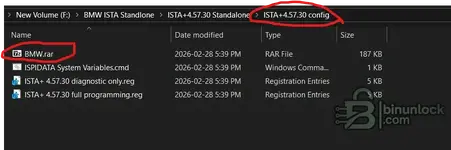


 bd, и о чудо — мой OBD2 кабель начал мигать. Сейчас меняю форсунки, так что полноценно ISTA не тестировал — в пятницу попробую закончить с форсунками, но как только снова запущу ISTA, обязательно буду держать всех в курсе.
 D-CAN
D-CAN
