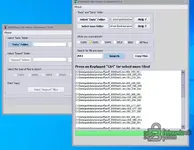
Самый быстрый способ найти, экспортировать и импортировать любой файл PSdZData.
Мы рады представить крупное обновление нашей популярной утилиты для управления файлами — PSdZData File Finder & Exporter, теперь версии 1.1! Этот мощный набор инструментов решает одну из главных проблем специалистов по BMW и кодировщиков: поиск и передача отдельных файлов из огромной библиотеки PSdZData.
В новой версии полностью переработан алгоритм поиска, поэтому процесс стал быстрее и эффективнее.
Какую проблему решает этот инструмент?
Полная библиотека BMW PSdZData может занимать более 100 ГБ. Когда для удалённой кодировки или прошивки нужно отправить другому человеку всего несколько конкретных файлов (например, серии CAFD или SWFL), искать их вручную долго и неудобно.
Инструмент автоматизирует весь процесс. Exporter работает как мощная поисковая система для PSdZData и позволяет найти нужный файл за считанные секунды. Затем найденные файлы копируются в небольшой переносимый пакет. Importer позволяет другому человеку установить этот пакет в свою папку PSdZData всего за несколько кликов.
Что нового в версии 1.1?
- Значительное ускорение: алгоритм поиска полностью переписан. Теперь поиск файлов выполняется до 10 раз быстрее, чем в V1.0! Задержка при повторном поиске новой версии устранена, что экономит много времени.
Как пользоваться набором инструментов
1. Использование Exporter
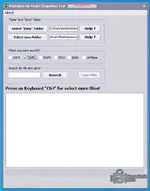
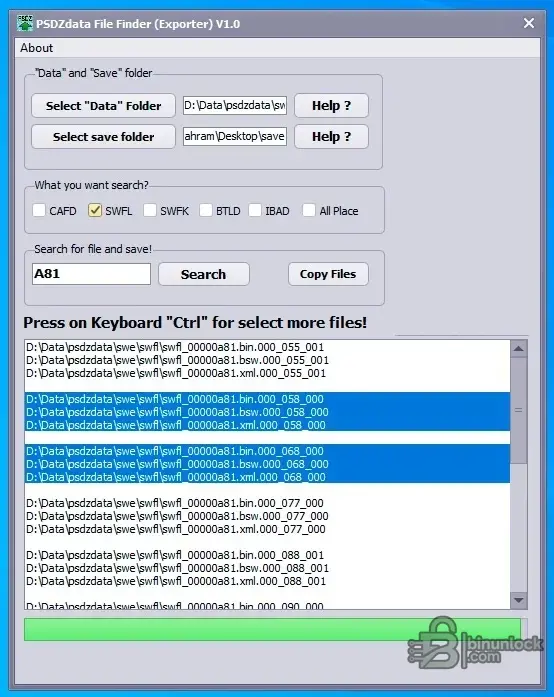
- Выберите папку "Data": укажите основную папку `PSdZData`.
- Выберите папку "Save": укажите пустую папку, в которую будут сохранены экспортированные файлы.
- Выберите тип файла: установите флажок напротив типа файла, который нужно найти (CAFD, SWFL и т. д.). Для глобального поиска во всех подпапках выберите "All Place".
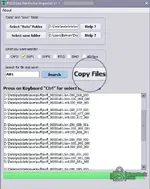
- Поиск: введите запрос в поле "Search for file". Можно указать полное имя (например, `cafd_0000000f`) или его часть (например, `A81`). Нажмите "Search".
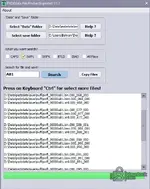
- Выбор и копирование: результаты появятся в списке. Выберите нужные файлы (удерживайте клавишу Ctrl, чтобы выбрать несколько файлов). Нажмите "Copy Files".
- Готово! выбранные файлы будут скопированы в вашу "Save Folder" и автоматически распределены по подпапкам (например, `\swfl\`, `\cafd\`). Теперь эту папку можно упаковать в zip-архив и отправить.
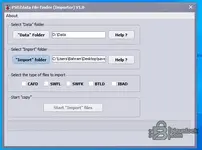
- Выберите папку "Data": укажите основную папку `PSdZData`, в которую нужно импортировать файлы.
- Выберите папку "Import": укажите папку, полученную от Exporter.
- Выберите типы файлов: установите флажки напротив типов файлов, которые нужно импортировать из этой папки.
- Запустите импорт: нажмите кнопку "Start 'Import' files". Файлы будут скопированы в соответствующие места внутри папки `PSdZData`.
Системные требования
- Операционная система: Windows 7, Windows 8, Windows 10, Windows 11.
- Фреймворки: может потребоваться Microsoft .NET Framework 4.5 или выше.
⚠ Warning сказал(а):