Сообщение #1

- С нами
- 27.04.2026
- Сообщения
- 10
- Реакции
- 5
- Страна
- 🇩🇪DEГермания
Выполните сброс к заводским настройкам, если столкнулись с одной из следующих проблем:
• Один ICOM отображается в WSM как отключённый, хотя он подключён
• Один ICOM отображается в WSM зелёным и работает нормально, но недоступен в Connection Manager, поэтому его нельзя зарезервировать
• Один ICOM отображается в WSM как отключённый, но доступен в Connection Manager и его можно зарезервировать
• Один ICOM не работает по WLAN
• Один ICOM (в том числе новые ICOM) не удаётся объявить
Что потребуется:
• USB-флешка 2.0 минимум с 60 МБ свободного места, отформатированная в FAT32 (например, средствами MicrosoftWindows)
• Файл “ICOM_Restore.bin”, который можно скачать с этой страницы. Для сброса к заводским настройкам всегда используйте последнюю версию файла
Исправление: Выполните следующие шаги:
1. Скопируйте файл “ICOM_Restore.bin” на USB-флешку
2. Отсоедините сетевой кабель от ICOM A
3. Если ICOM A подключён к разъёму OBD II автомобиля, извлеките его (у ICOM A должен быть статус “off”)
4. Подключите USB-флешку к ICOM A
5. Этот шаг нужно выполнить максимум за 5 секунд, иначе процесс обновления не запустится:
• Нажмите кнопку сброса на ICOM A и удерживайте её нажатой:
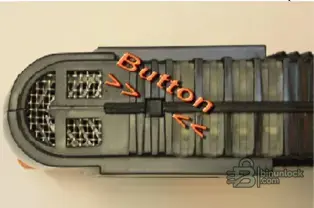
• Подключите ICOM A к разъёму OBD II, не отпуская кнопку (все светодиоды загорятся красным)
• Отпустите кнопку сброса, а затем нажмите её 3 раза
• Светодиоды начнут мигать красным (если этого не произошло, повторите описанные выше шаги). Процесс завершится через 3 минуты
• Когда системный светодиод загорится зелёным, процесс обновления успешно завершён
• Отсоедините USB-флешку
6. Сброс к заводским настройкам выполнен
7. Отсоедините ICOM A
8. Подключите LAN-кабель между ICOM A и сетью
9. Подключите ICOM A к автомобилю или внешнему источнику питания
10. ICOM отобразится в WSM зелёным цветом со статусом OK
Если это вам помогло, буду очень благодарен за лайк — так другие тоже смогут найти эту информацию. И напишите в ответе, помогло ли вам это или возникли какие-нибудь проблемы!
• Один ICOM отображается в WSM как отключённый, хотя он подключён
• Один ICOM отображается в WSM зелёным и работает нормально, но недоступен в Connection Manager, поэтому его нельзя зарезервировать
• Один ICOM отображается в WSM как отключённый, но доступен в Connection Manager и его можно зарезервировать
• Один ICOM не работает по WLAN
• Один ICOM (в том числе новые ICOM) не удаётся объявить
Что потребуется:
• USB-флешка 2.0 минимум с 60 МБ свободного места, отформатированная в FAT32 (например, средствами MicrosoftWindows)
• Файл “ICOM_Restore.bin”, который можно скачать с этой страницы. Для сброса к заводским настройкам всегда используйте последнюю версию файла
Исправление: Выполните следующие шаги:
1. Скопируйте файл “ICOM_Restore.bin” на USB-флешку
2. Отсоедините сетевой кабель от ICOM A
3. Если ICOM A подключён к разъёму OBD II автомобиля, извлеките его (у ICOM A должен быть статус “off”)
4. Подключите USB-флешку к ICOM A
5. Этот шаг нужно выполнить максимум за 5 секунд, иначе процесс обновления не запустится:
• Нажмите кнопку сброса на ICOM A и удерживайте её нажатой:
• Подключите ICOM A к разъёму OBD II, не отпуская кнопку (все светодиоды загорятся красным)
• Отпустите кнопку сброса, а затем нажмите её 3 раза
• Светодиоды начнут мигать красным (если этого не произошло, повторите описанные выше шаги). Процесс завершится через 3 минуты
• Когда системный светодиод загорится зелёным, процесс обновления успешно завершён
• Отсоедините USB-флешку
6. Сброс к заводским настройкам выполнен
7. Отсоедините ICOM A
8. Подключите LAN-кабель между ICOM A и сетью
9. Подключите ICOM A к автомобилю или внешнему источнику питания
10. ICOM отобразится в WSM зелёным цветом со статусом OK
Если это вам помогло, буду очень благодарен за лайк — так другие тоже смогут найти эту информацию. И напишите в ответе, помогло ли вам это или возникли какие-нибудь проблемы!

