Сообщение #21
 Сейчас онлайн
- С нами
- 09.05.2025
- Сообщения
- 3 277
- Реакции
- 891
- Страна
- 🇺🇸USСША
Отлично, у тебя ST-LINK V2 — это лучший вариант, BOOT0 искать не нужно.
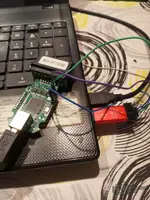
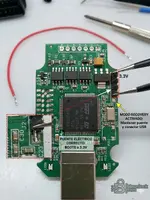
Подключение ST-LINK V2 к плате кабеля VCDS:
Подключить нужно всего 4 провода:
Где найти SWDIO и SWCLK на своей плате:
На STM32F429VET6 (LQFP100):
Оба находятся с правой стороны микросхемы. Перед тем как паяться непосредственно к выводам, осмотри плату под лупой — ищи площадки или переходные отверстия с маркировкой SWD, JTAG, TCK, TMS либо группу незапаянных площадок рядом с микросхемой (иногда они находятся на обратной стороне платы).
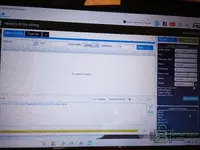
Порядок работы в STM32CubeProgrammer:
 Если появляется ошибка подключения: возможно, активна защита от чтения (RDP). В таком случае:
Подключи ST-LINK и напиши, что показывает STM32CubeProgrammer после нажатия Connect — тогда будет понятно, отвечает ли микроконтроллер по SWD или у него активен RDP.
Подключение ST-LINK V2 к плате кабеля VCDS:
Подключить нужно всего 4 провода:
- SWDIO (контакт 2 ST-LINK) → площадка/контакт SWDIO STM32F429
- SWCLK (контакт 6 ST-LINK) → площадка/контакт SWCLK STM32F429
- GND (контакт 3 или 4 ST-LINK) → GND платы
- 3.3V (контакт 7 или 8 ST-LINK) → 3.3V платы только если одновременно НЕ подключаешь USB кабеля VCDS. Если питание подаётся через USB, 3.3V от ST-LINK не подключай.
Где найти SWDIO и SWCLK на своей плате:
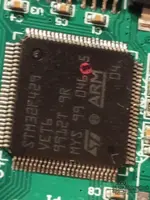
На STM32F429VET6 (LQFP100):
- SWDIO = контакт 72 (PA13)
- SWCLK = контакт 76 (PA14)
Оба находятся с правой стороны микросхемы. Перед тем как паяться непосредственно к выводам, осмотри плату под лупой — ищи площадки или переходные отверстия с маркировкой SWD, JTAG, TCK, TMS либо группу незапаянных площадок рядом с микросхемой (иногда они находятся на обратной стороне платы).
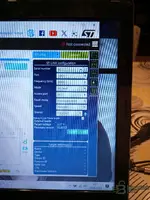
Порядок работы в STM32CubeProgrammer:
- Установи STM32CubeProgrammer на компьютер (бесплатно скачивается с st.com).
- Подключи ST-LINK к компьютеру по USB. Подключи 4 провода к плате VCDS.
- Подай питание на плату (через USB кабеля VCDS или через 3.3V от ST-LINK, но не обоими способами одновременно).
- Открой STM32CubeProgrammer, выбери ST-LINK в качестве способа подключения и нажми Connect.
- Если подключение прошло, сначала выполни Full Chip Erase.
- Затем загрузи файл прошивки (.bin или .hex) и прошей его по адресу 0x08000000.
- Отключи всё, убери провода ST-LINK и проверь кабель VCDS обычным подключением по USB.
Если появляется ошибка подключения: возможно, активна защита от чтения (RDP). В таком случае:- Перейди на вкладку Option Bytes (OB).
- Измени RDP Level на Level 0 (AA).
- Примени изменения — это автоматически сотрёт всю flash-память.
- После этого уже можно будет прошить новую прошивку.
Подключи ST-LINK и напиши, что показывает STM32CubeProgrammer после нажатия Connect — тогда будет понятно, отвечает ли микроконтроллер по SWD или у него активен RDP.